01
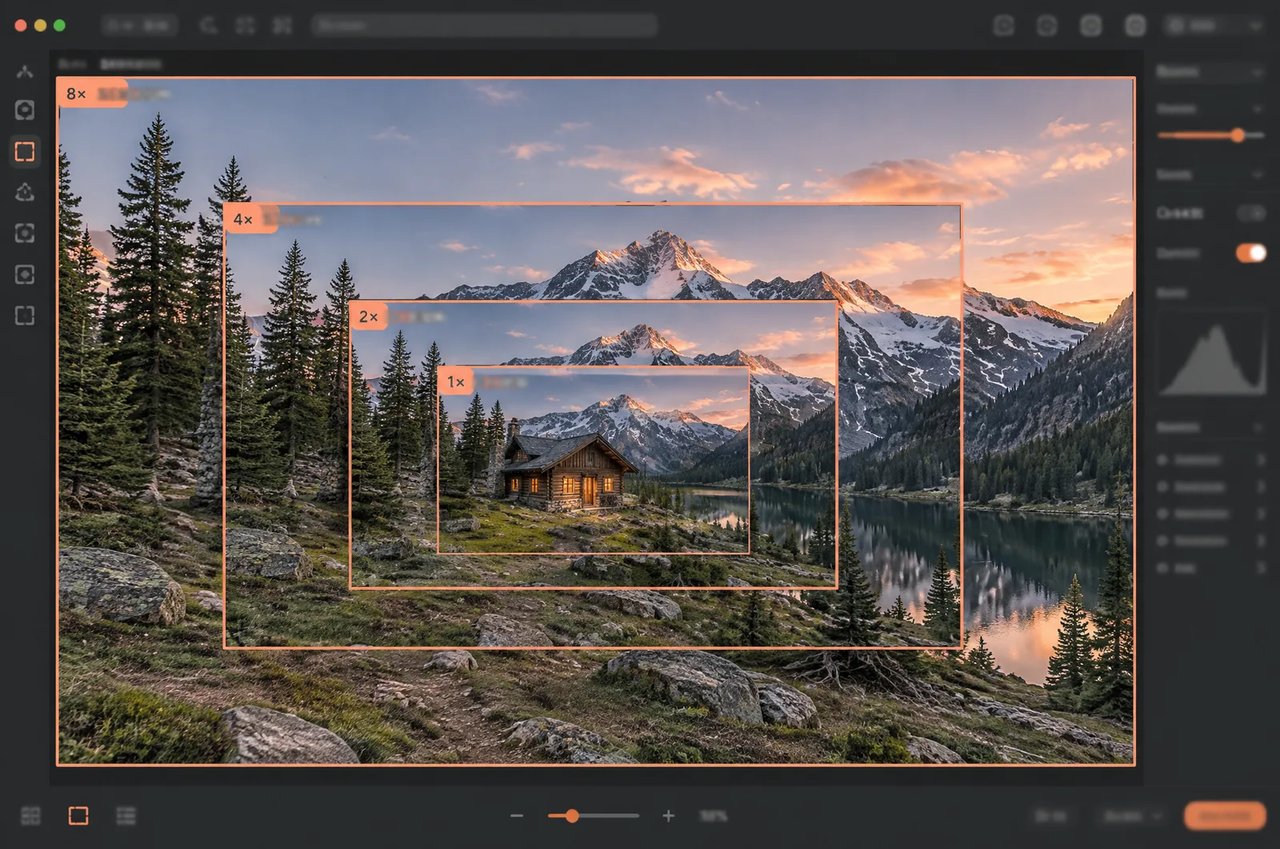
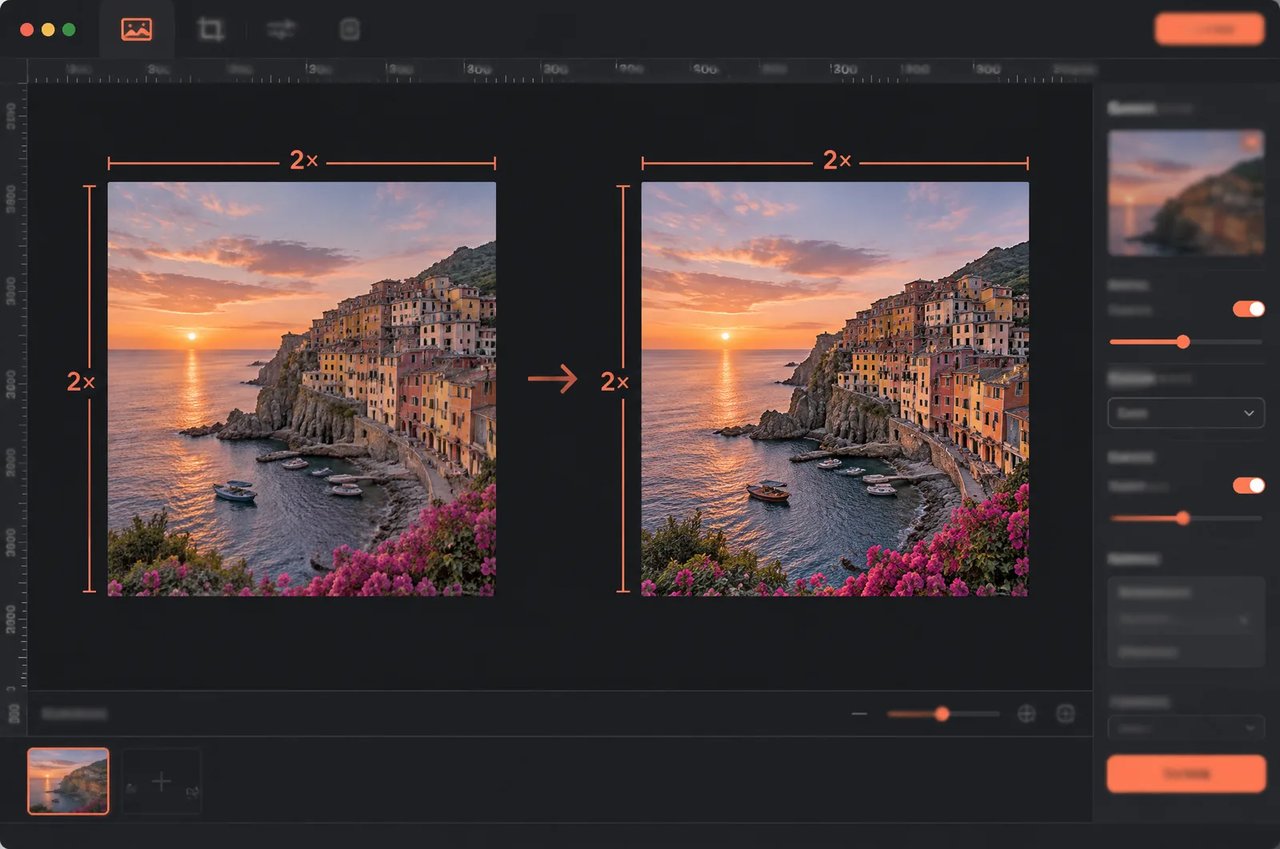
2×、4×、または8×にアップスケール
拡大倍率は2、4、8から選択でき、デフォルトは2です。幅と高さにそれぞれ倍率が掛けられるため、1024×1024の画像は2048×2048、4096×4096、または8192×8192で返されます。
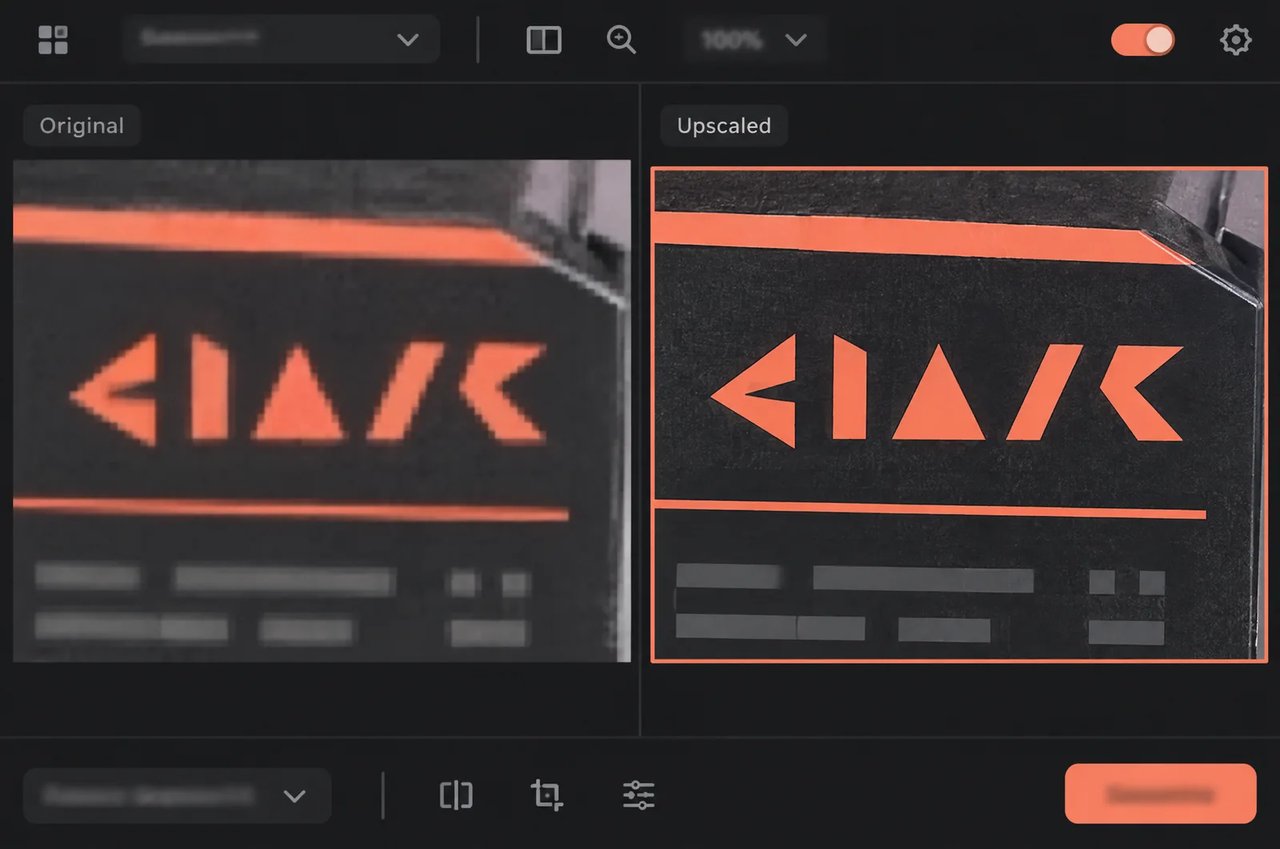
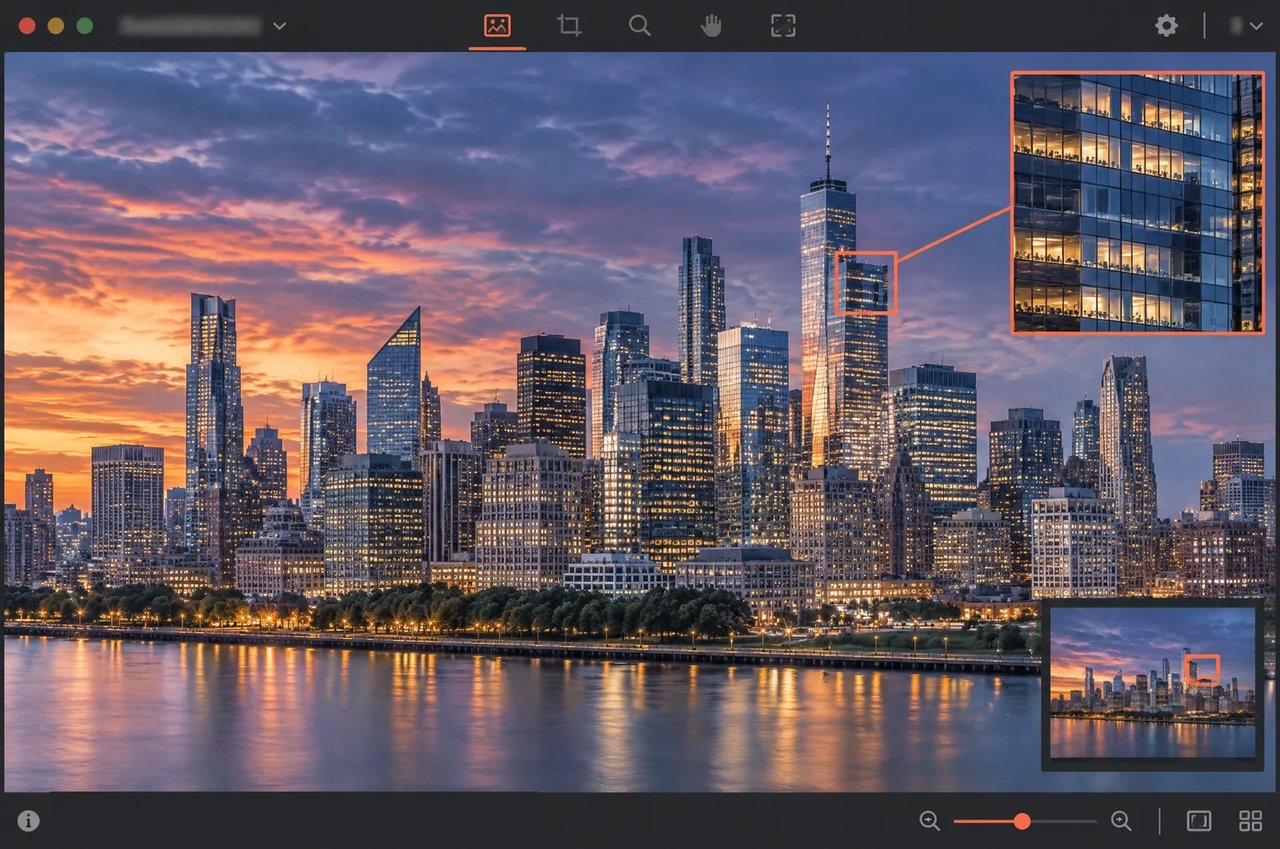
Kie Image Upscaler APIは、画像内のテキストを忠実に維持しながら、画像を2×、4×、8×で最大67メガピクセルまでアップスケール、または元のサイズのまま高画質化するKIE hostedモデルです。
Click to upload or drag and drop
Supported formats: JPEG, PNG, WEBP, BMP, GIF Maximum file size: 20MB
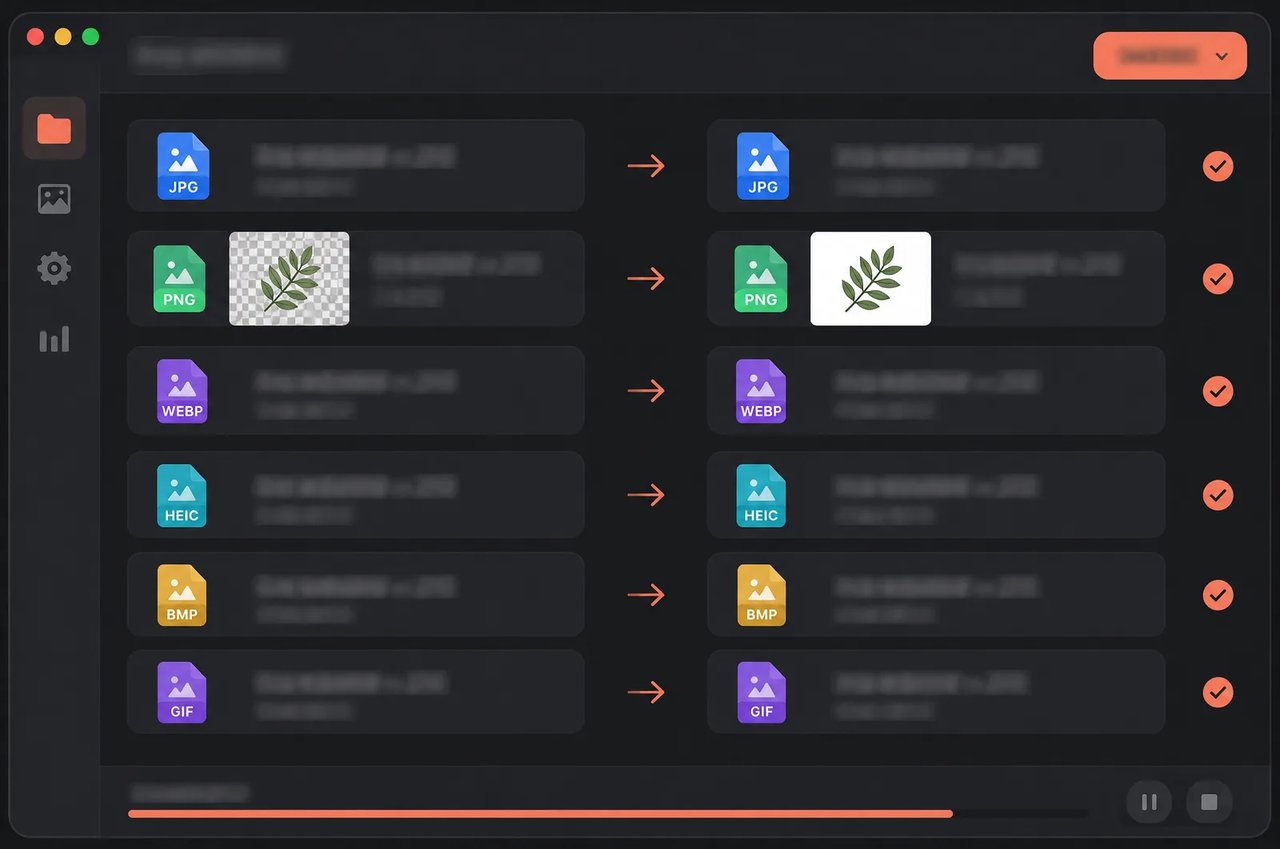
Image to upscale. JPG / PNG / WEBP / BMP / GIF (first frame), up to 20 MB. Output format follows the input; transparent backgrounds are filled with white.
Multiplies width and height, keeping the aspect ratio. 1x enhances quality at the same size. Output must stay within 67 MP (about 8192×8192) and 16,384 px per side, otherwise the request is rejected.
Explore different use cases and parameter configurations
Complete guide to using kie/image-upscale
Kie Image Upscaler APIの入力制限、出力ルール、およびサイズ上限。
| 仕様 | Kie Image Upscaler |
|---|---|
| ホスティング | KIE hosted |
| 拡大倍率 | 1(同サイズで高画質化)、2(デフォルト)、4、8 |
| 入力 | 公開ダウンロード可能な画像URL1つ、最大20 MB |
| 入力フォーマット | JPG、PNG、WEBP、HEIC、BMP、GIF(最初のフレームのみ) |
| 出力サイズ | 入力の幅と高さ×倍率、アスペクト比維持、トリミングなし |
| 出力上限 | 合計最大67,108,864ピクセル、各辺最大16,384ピクセル |
| 出力フォーマット | JPG入力はJPG、WEBP入力はWEBP、その他はすべてPNG |
| 透明度 | 維持されません(透過領域は白背景に統合されます) |
| リクエストあたりの画像数 | 1 |
| 結果の保持期間 | 結果リンクは約14日後に失効します |
入力サイズと倍率によって出力サイズがどのように決まるか、またどの組み合わせが67メガピクセルの上限を超えるかを示す具体例です。
| 入力 | 倍率 | 出力 |
|---|---|---|
| 1024×1024 | 1 | 1024×1024(1.05 MP) |
| 1024×1024 | 2 | 2048×2048(4.19 MP) |
| 1024×1024 | 4 | 4096×4096(16.78 MP) |
| 1024×1024 | 8 | 8192×8192(67.11 MP) |
| 1646×1646 | 2 | 3292×3292(10.84 MP) |
| 1646×1646 | 4 | 6584×6584(43.35 MP) |
| 1646×1646 | 8 | 拒否(173 MP、上限超過) |
| 6000×4000 | 1 | 6000×4000(24.00 MP) |
| 6000×4000 | 2 | 拒否(96 MP、上限超過) |