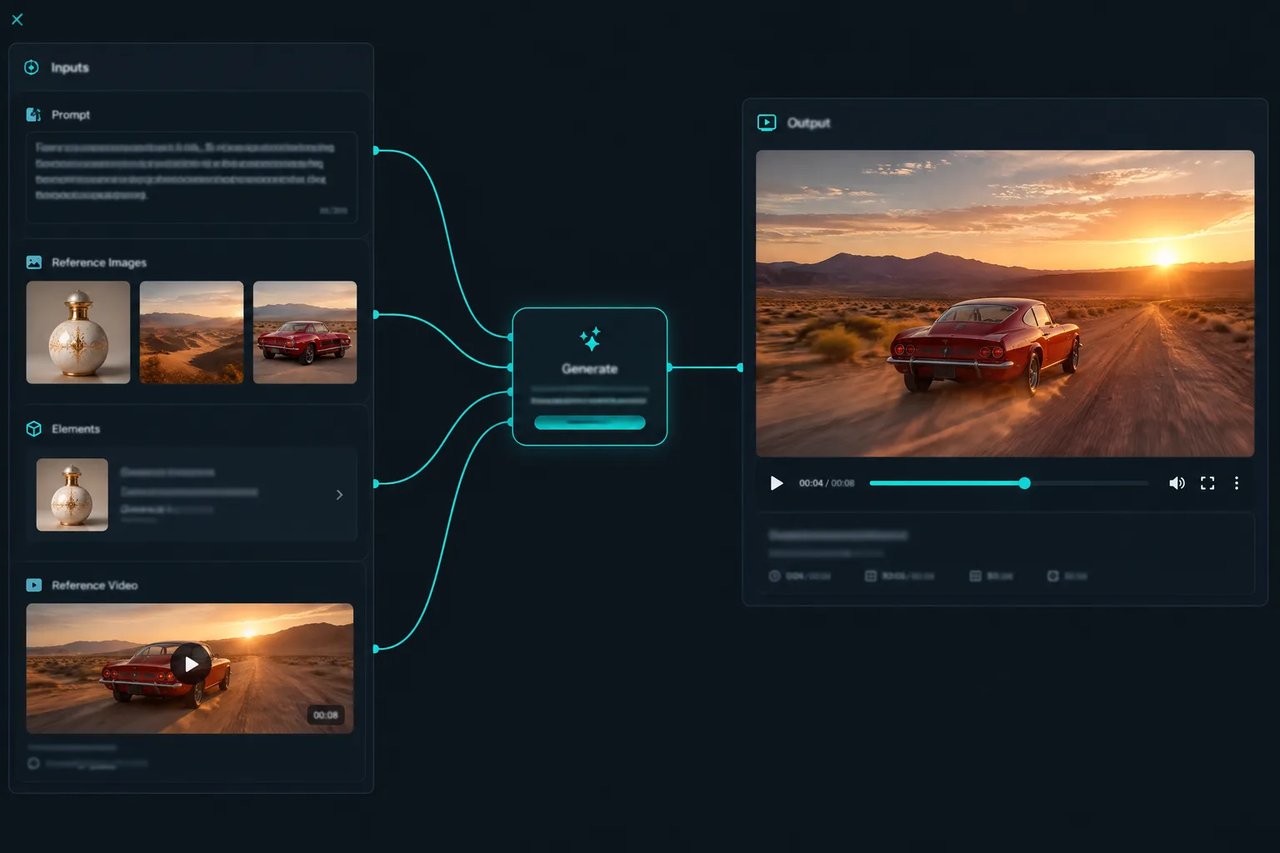
Video description
0/8000Click to upload or drag and drop
Supported formats: JPEG, PNG, WEBP Maximum file size: 10MB
Output video duration
Output video aspect ratio. Only effects when the first frame is active.
Video description
0/8000Click to upload or drag and drop
Supported formats: JPEG, PNG, WEBP Maximum file size: 10MB; Maximum files: 10
Click to upload or drag and drop
Supported formats: MP4, QUICKTIME, X-MATROSKA, X-MSVIDEO, WEBM Maximum file size: 10MB; Maximum files: 5
Up to 5 clips, 2–20 s each, 20 s combined (including video elements)
Output video duration
README
Complete guide to using Kling 4.0 Flash
Kling-4.0-Flash-API für schnelle 720p-Videogenerierung

Was die Kling-4.0-Flash-API auf Kie.ai leistet


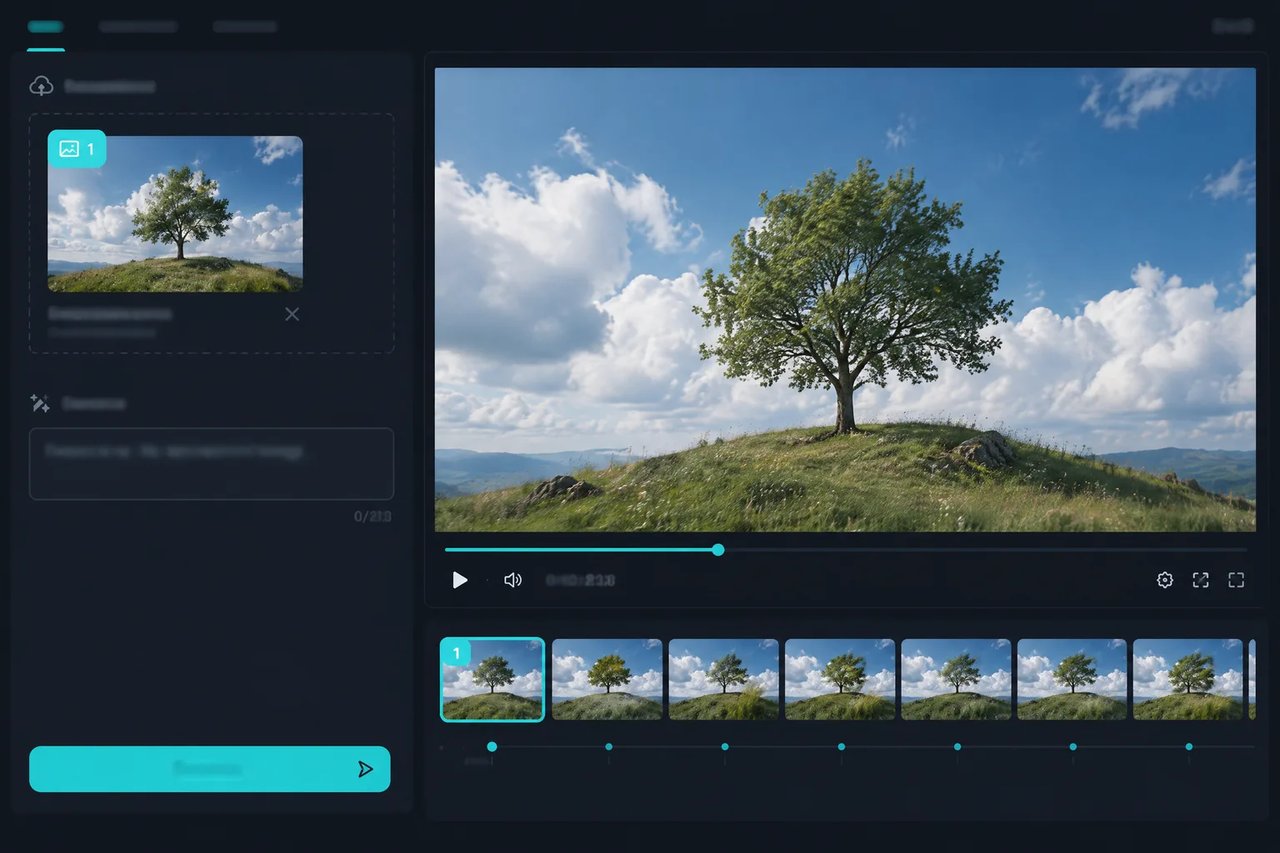
Keyframe-zu-Video aus einem einzelnen Startbild

720p-MP4-Ausgabe, 3 bis 20 Sekunden

Entwickelt für schnellere, kostengünstigere Iterationen
Kling-4.0-Flash-API vs. Kling-4.0-API
Beide Modelle sind auf Kie.ai mit demselben API-Key verfügbar. Wählen Sie Kling 4.0 Flash für schnelle, kostengünstigere 720p-Entwürfe und die Generierung großer Mengen. Wählen Sie Kling 4.0, wenn Ihr Workflow 1080p, Clips mit mehr als 20 Sekunden oder Keyframe-Steuerung erfordert.
| Feature | Kling-4.0-Flash-API | Kling-4.0-API |
|---|---|---|
| Resolution | 720p | 720p, 1080p und 4K |
| Duration | 3–20 Sekunden | 3–30 Sekunden |
| Models | Referenz-zu-Video (Text-, Bild-, Element- und Video-Eingaben) und Keyframe-zu-Video mit Startbild | Referenz-zu-Video und Keyframe-zu-Video mit Multi-Keyframe-Steuerung |
| Keyframe-Steuerung | Nur Startbild | Startbild, Endbild und mehrere Keyframes |
| Preis bei 720p auf Kie.ai | 17 credits/s (11,3 mit Video-Eingabe) | 28,5 credits/s (17 mit Video-Eingabe) |
| Ideal für | Entwürfe, Varianten und 720p-Videos in großen Mengen | 1080p-Ausgabe, längere Clips und Keyframe-gesteuerte Aufnahmen |
So nutzen Sie die Kling-4.0-Flash-API auf Kie.ai
- 1
Schritt 1: Im Playground testen
Registrieren Sie sich auf Kie.ai und öffnen Sie den Kling-4.0-Flash-Playground in Ihrem Browser. Wählen Sie Referenz-zu-Video oder Keyframe-zu-Video, geben Sie einen Prompt ein, hängen Sie Referenzmedien oder ein Startbild an, wählen Sie eine Dauer und testen Sie die Ausgaben, bevor Sie Code schreiben. - 2
Schritt 2: Ihren API-Key abrufen
Erstellen Sie auf Ihrer Kie.ai-Seite zur API-Key-Verwaltung einen API-Key und übergeben Sie ihn im Anfrage-Header Authorization: Bearer YOUR_API_KEY. - 3
Schritt 3: Generierungsaufgabe erstellen
Senden Sie eine POST-Anfrage mit der Modell-ID an https://api.kie.ai/api/v1/jobs/createTask, zum Beispiel {"model":"kling-4.0/flash-reference-to-video","input":{"prompt":"...","duration":5,"aspect_ratio":"16:9"}}. Übergeben Sie Medieneingaben (image_urls, video_urls, first_frame) als URLs. Der Aufruf erstellt eine asynchrone Aufgabe und gibt eine taskId zurück. Das vollständige Parameterschema der einzelnen Modelle finden Sie in der Kie.ai-Dokumentation. - 4
Schritt 4: Video abrufen
Fragen Sie regelmäßig GET /api/v1/jobs/recordInfo?taskId=... ab oder konfigurieren Sie eine callBackUrl, um das Ergebnis nach Abschluss der Generierung zu erhalten, und laden Sie anschließend Ihr 720p-MP4 herunter.