Click to upload or drag and drop images.
Images: JPEG/JPG/PNG/WebP, Max 20MB
Describe the image you want to generate.
0/20000Click to upload or drag and drop
Supported formats: JPEG, PNG, WEBP, JPG Maximum file size: 20MB; Maximum files: 7
Upload an image file to use as input for the API
Note: when video input is provided, the output duration is determined by the model automatically. This duration parameter will not take effect.
Audio ID list. Up to 3 ID is allowed.
Video ratio
Character ID list. Each character ID uses 1 or 2 image slot. Available character slots: 3/7. Remaining image slots: 5/7.
Output video resolution. Valid values: 720P(default), 1080P, 4k.
Optional video input. Only 1 video is allowed and it uses 2 image slots.
Random seed. Range: [0, 2147483647]. If not specified, the system generates a seed automatically. Fixing the seed can improve reproducibility, but results may still vary due to the model’s stochasticity.
Explore different use cases and parameter configurations
Basic Voice
Input description
Textarea description
0/20000Input description
No result yet. Click generate to start.
Input description
Click to upload or drag and drop
Supported formats: JPEG, PNG, WEBP Maximum file size: 20MB; Maximum files: 2
Array of character reference image URLs. Up to 2 images are supported. Index 0 is the portrait image, and index 1 is the body image. The body image is optional, but if provided, the portrait image must be present at index 0.
Audio ID list. Up to 1 IDs are allowed.
Character Description
0/20000No result yet. Click generate to start.
README
Complete guide to using Gemini Omni 1.1 Flash
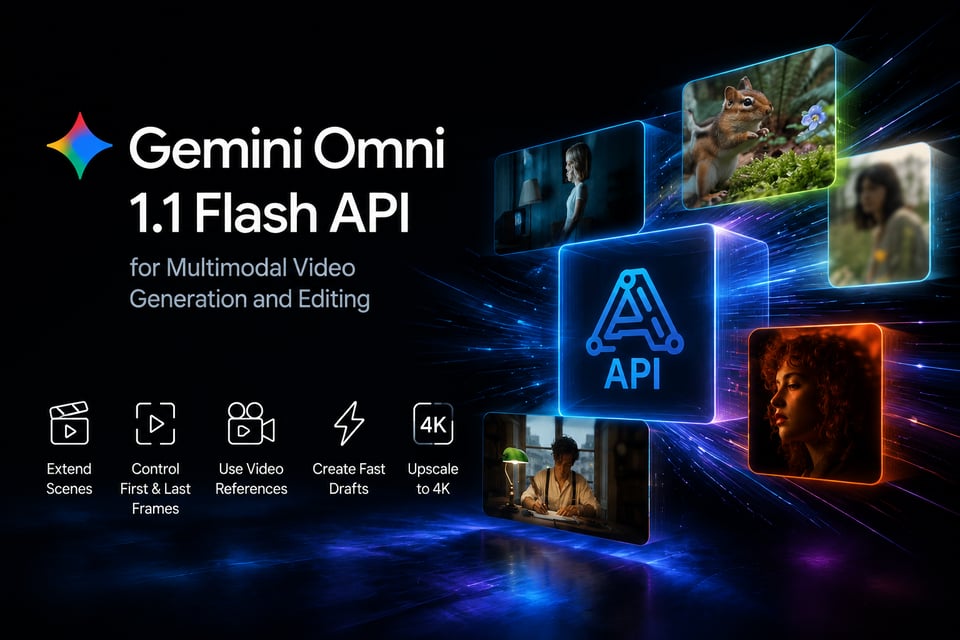
Gemini Omni 1.1 Flash API für multimodale Videogenerierung und -bearbeitung

curl https://api.kie.ai/api/v1/jobs/createTask \-H "Authorization: Bearer $KIE_API_KEY" \-H "Content-Type: application/json" \-d '{"model": "google/gemini-omni-flash-1-1","input": {"prompt": "A drone shot gliding over a misty pine forest at sunrise","duration": "4","aspect_ratio": "16:9","resolution": "720p"}}'
Baue KI-Video-Workflows mit der Google Omni Flash API
KI-Videos aus multimodalen Prompts und Referenzen generieren
Erstelle Videos vom ersten bis zum letzten Frame mit der Google Omni Flash API
Von schnellen Entwürfen zu 4K mit Gemini Omni 1.1 Flash
Hauptfunktionen der Gemini Omni 1.1 Flash API auf Kie AI
Erweitere Szenen mit der Gemini Omni 1.1 Flash API
Steuere den ersten und letzten Frame mit der Google Omni Flash API
Generiere schnellere 360p-Entwürfe mit Gemini Omni
Erstelle 1080p- und 4K-Videos mit Gemini Omni 1.1 Flash
Generiere mit Videoreferenzen in Gemini Omni
Filmische Bewegungen mit der Google Omni 1.1 Flash API steuern
So nutzt du die Gemini Omni 1.1 Flash API mit Kie AI
- 1
Schritt 1 – Gemini Omni 1.1 Flash online im Kie AI Playground testen
Beginnen Sie im Kie AI Online-Playground, um Gemini Omni 1.1 Flash zu erkunden, bevor Sie Code schreiben. Probieren Sie Prompts aus, laden Sie unterstützte Referenzen hoch, vergleichen Sie Ergebnisse und testen Sie die Videosteuerung in einem einfachen, browserbasierten Workflow. - 2
Schritt 2 – Gemini Omni 1.1 Flash API-Schlüssel abrufen
Erstellen Sie ein Kie AI-Konto und rufen Sie Ihre API-Zugangsdaten für die Gemini Omni 1.1 Flash API ab. Nutzen Sie dieselbe Plattform, um von Online-Tests zur Entwicklerintegration zu wechseln – ganz ohne den Aufbau einer eigenen Modellinfrastruktur. - 3
Schritt 3 – Prompts und Referenzen an die Google Omni Flash API senden
Binde die Google Omni Flash API in deine Anwendung ein und übermittle die für deinen Workflow nötigen Eingaben. Je nach Aufgabe kannst du Text-Prompts, Bilder, Videoreferenzen oder Start- und End-Frames nutzen, um die Generierung und Bearbeitung zu steuern. - 4
Schritt 4 — Gemini Omni Videos generieren und in deine App integrieren
Führe deine Gemini Omni 1.1 Flash API-Anfrage aus und nutze das generierte Video in deinem SaaS-Produkt, deiner Kreativplattform oder deinem automatisierten Medien-Workflow. Beginne mit schnellen Entwürfen zum Testen von Ideen und wechsle für die finale Produktion zu hochauflösendem Output.