01
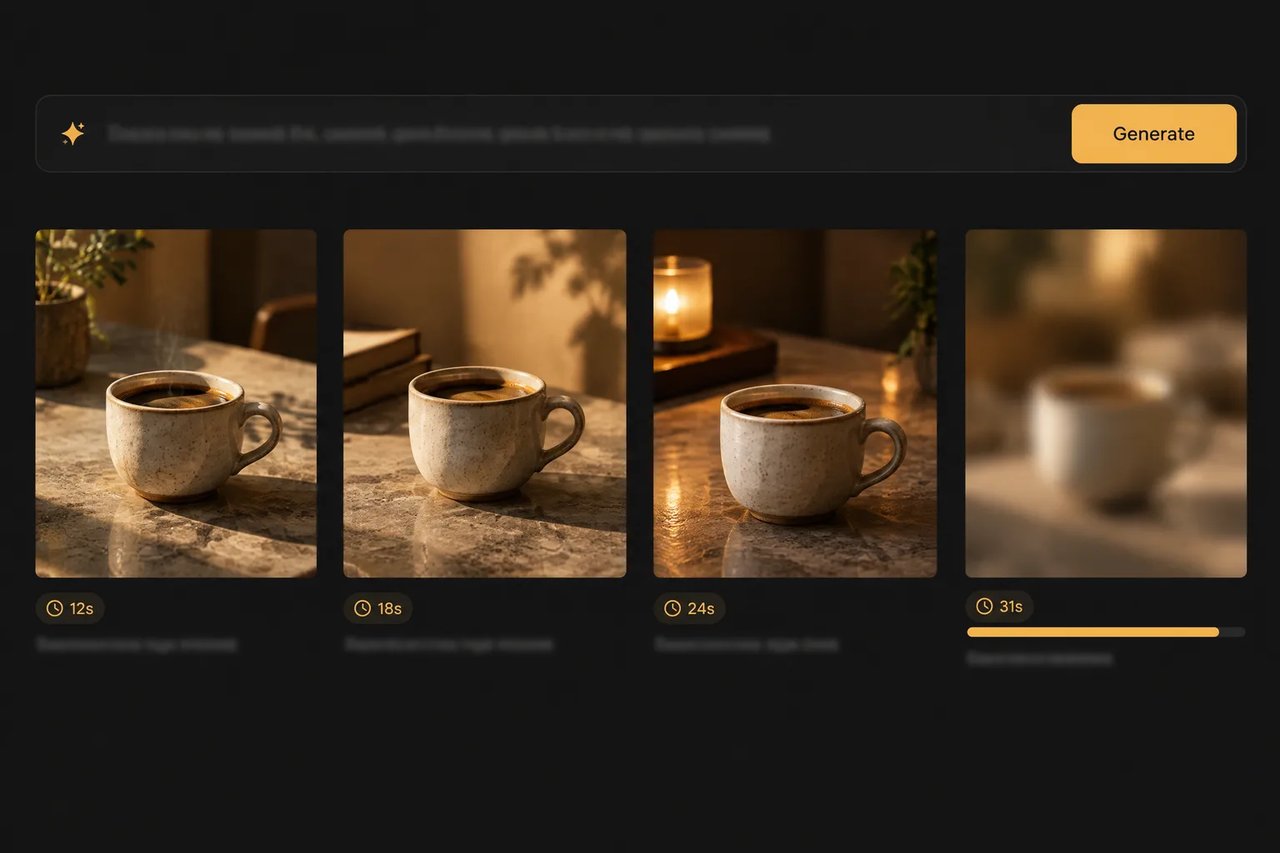
Geração de imagens mais rápida
Segundo a OpenAI, a versão 2.6 gera imagens 50% mais rápido do que antes.
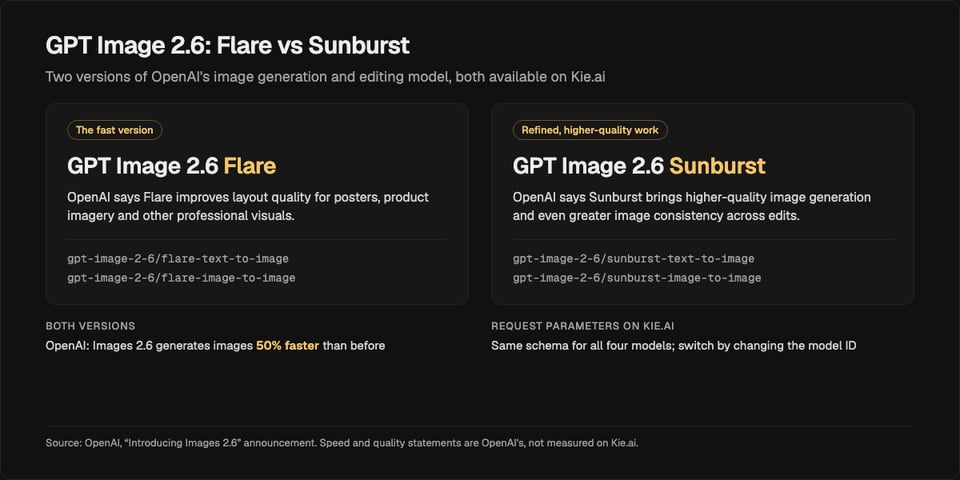
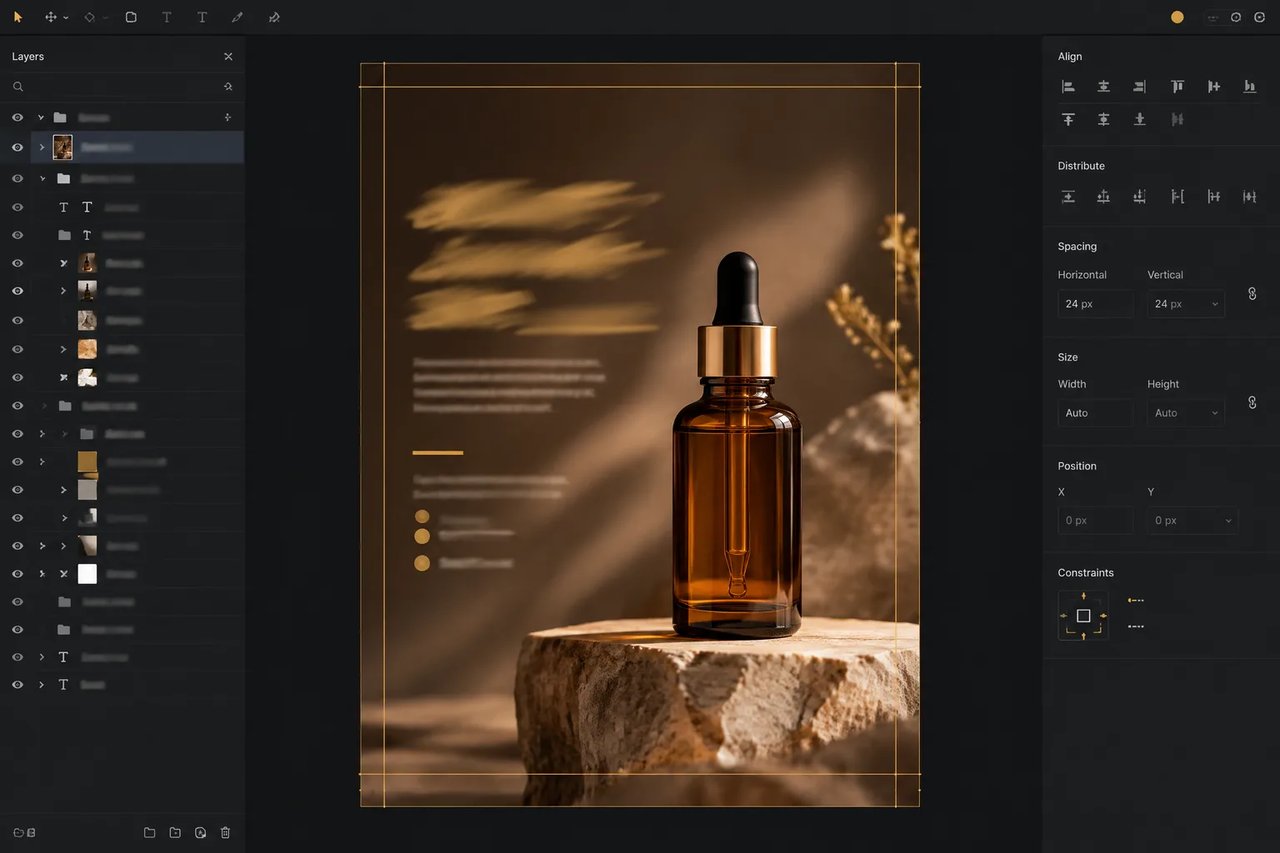
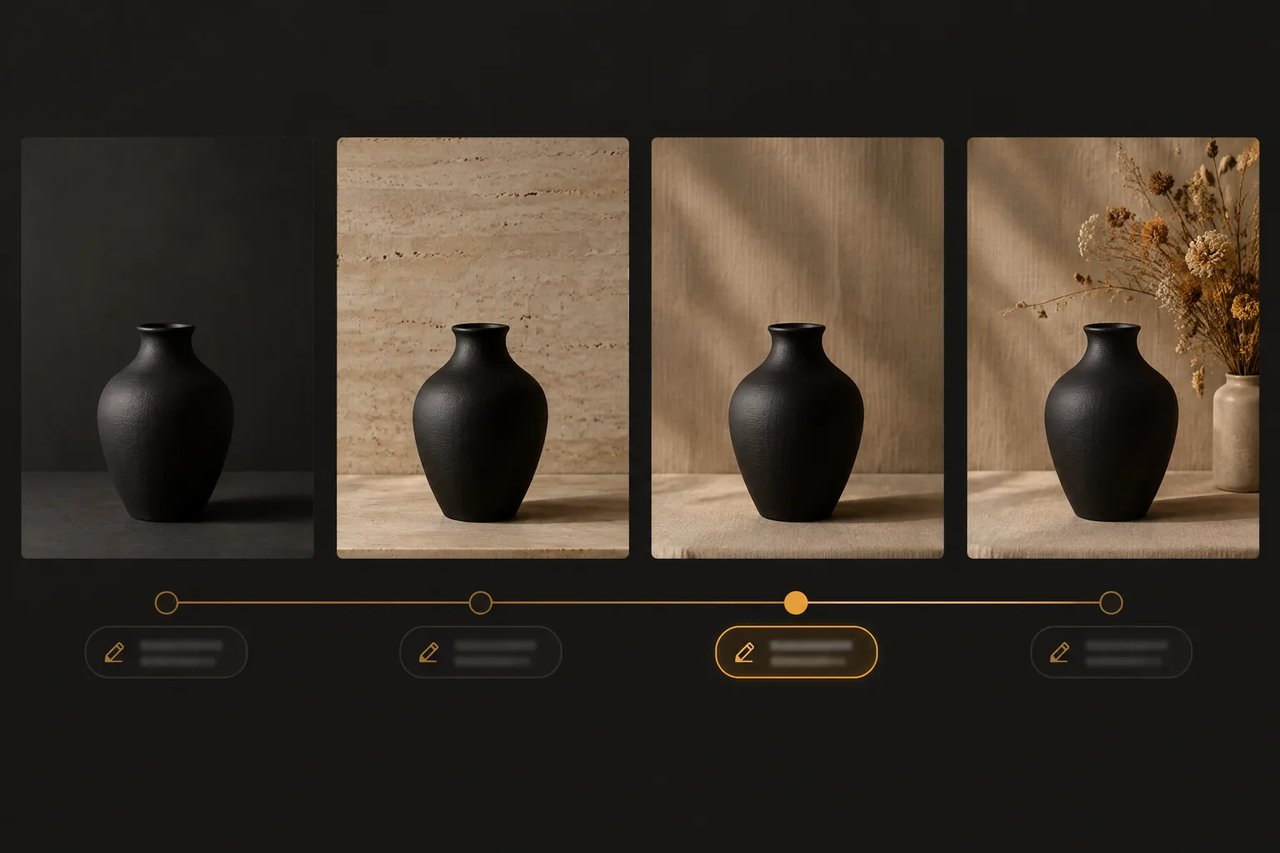
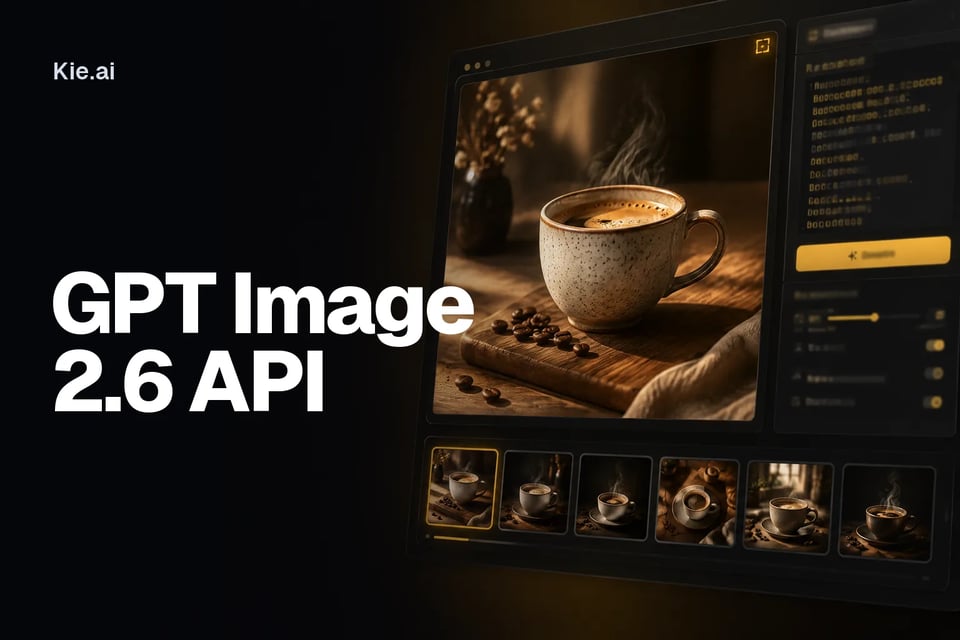
Acesse o GPT Image 2.6 da OpenAI para geração e edição de imagens em duas versões: Flare, a versão rápida, que a OpenAI afirma melhorar a qualidade de layout, e Sunburst, para resultados refinados de maior qualidade e edições consistentes.
Used to describe the generated images.
0/20000Aspect ratio of the generated image. auto lets the model choose.
Image resolution
Output format
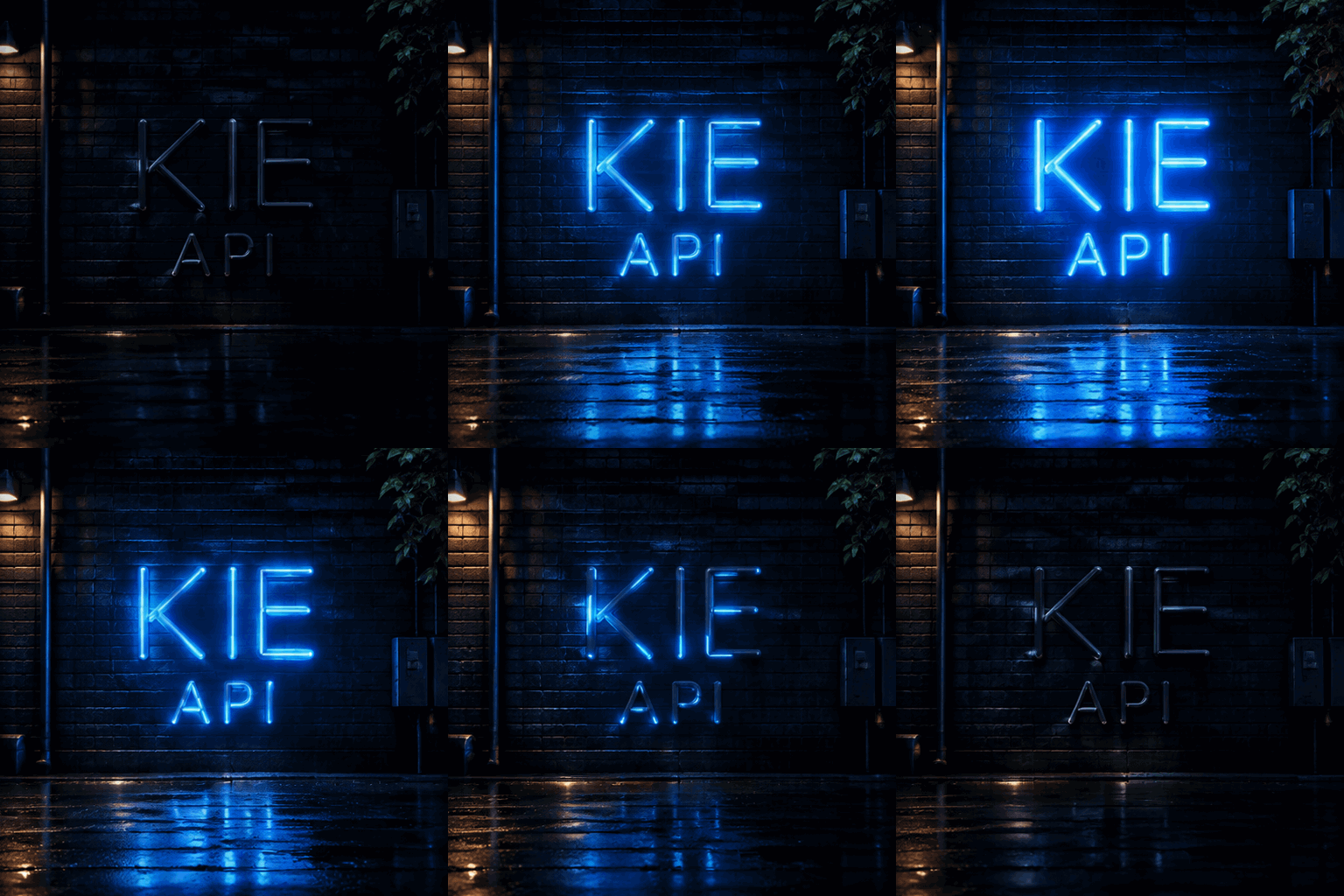
Explore different use cases and parameter configurations
Used to describe the generated images.
0/20000Click to upload or drag and drop
Supported formats: JPEG, PNG, WEBP, JPG Maximum file size: 30MB; Maximum files: 16
Image for reference
Aspect ratio of the generated image. auto lets the model choose.
Image resolution
Output format
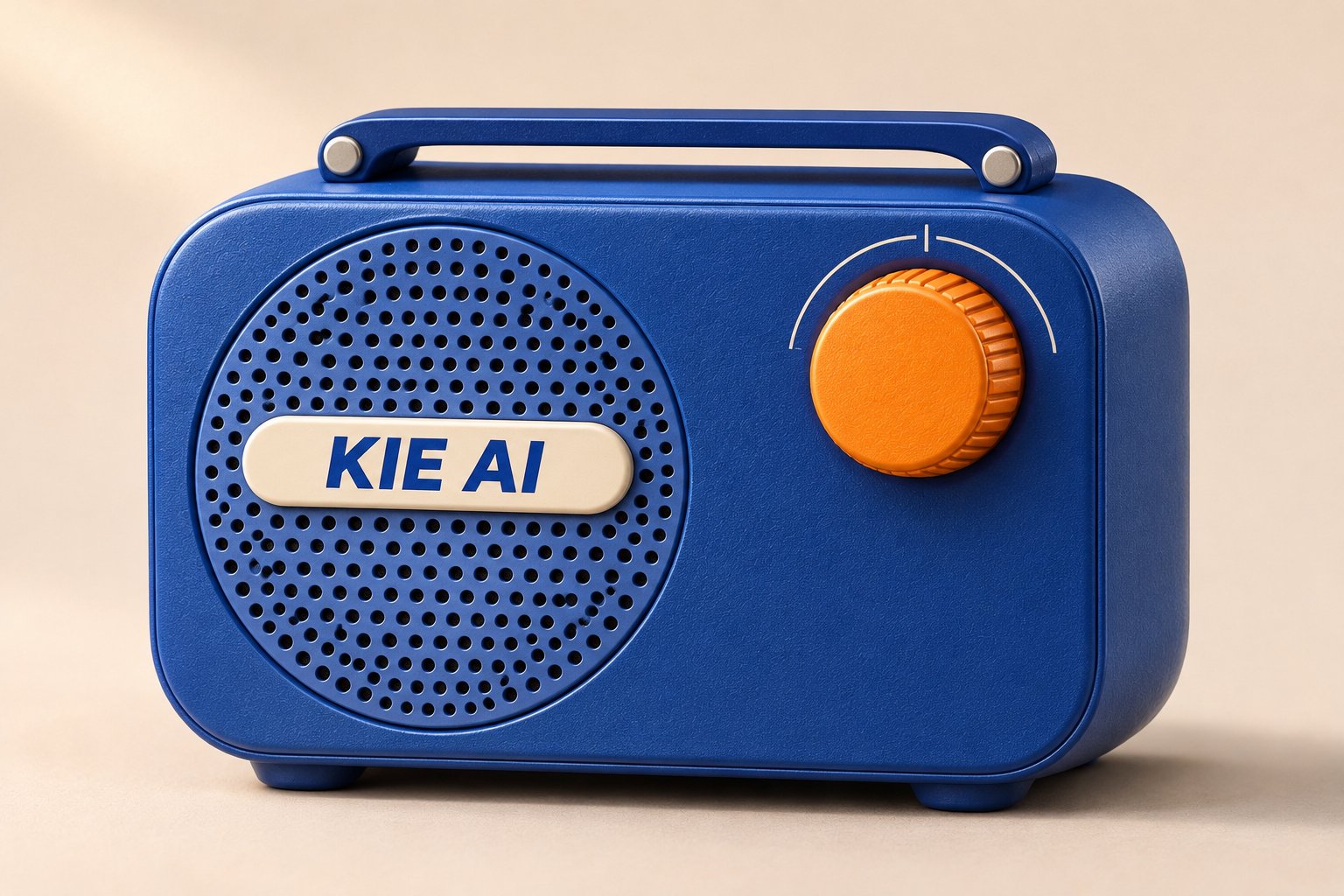
Used to describe the generated images.
0/20000Aspect ratio of the generated image. auto lets the model choose.
Image resolution
Output format
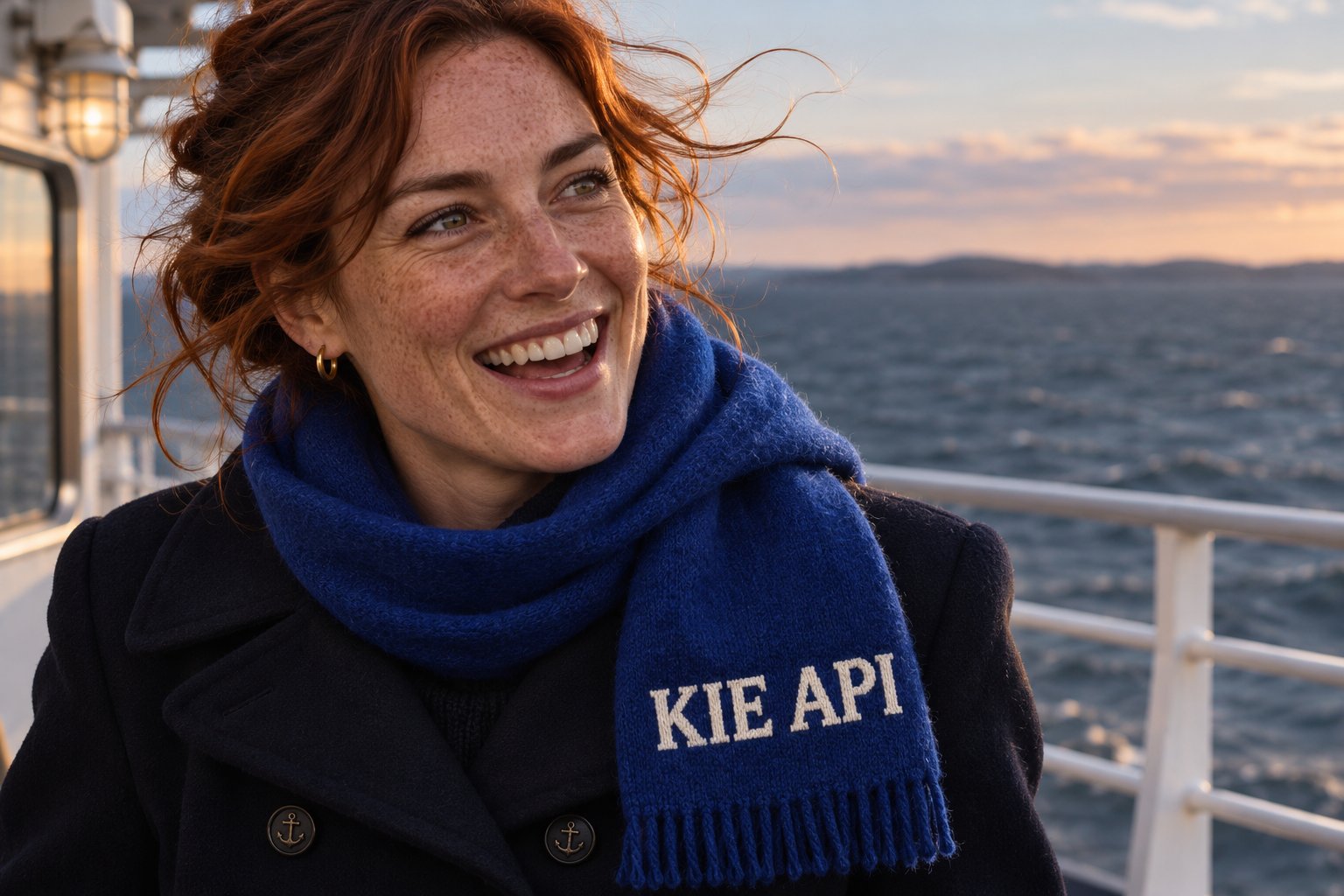
Explore different use cases and parameter configurations
Used to describe the generated images.
0/20000Click to upload or drag and drop
Supported formats: JPEG, PNG, WEBP, JPG Maximum file size: 30MB; Maximum files: 16
Image for reference
Aspect ratio of the generated image. auto lets the model choose.
Image resolution
Output format
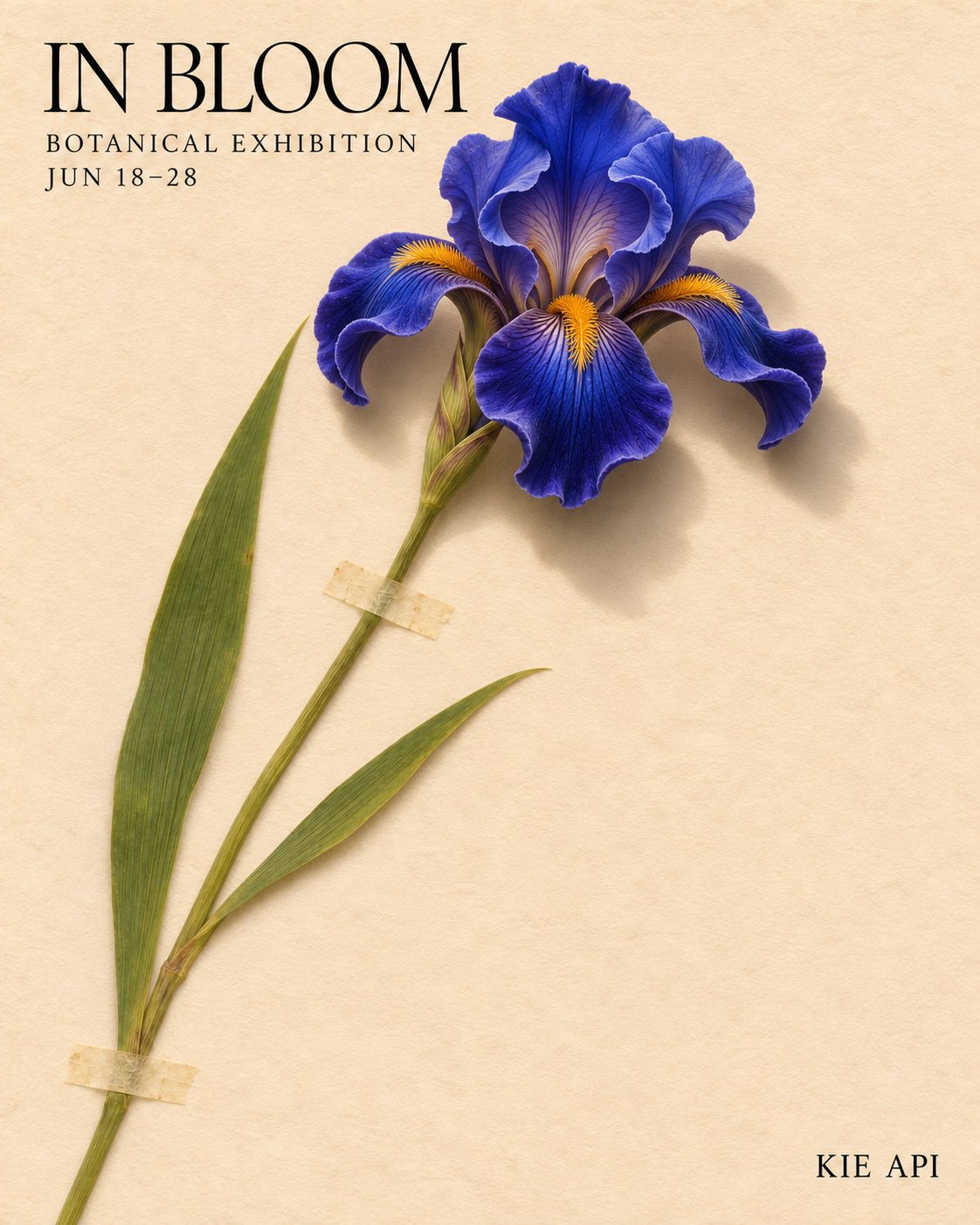
Explore different use cases and parameter configurations
Used to describe the generated images.
0/20000Aspect ratio of the generated image. auto lets the model choose.
Image background output mode.
Output format
Used to describe the generated images.
0/20000Click to upload or drag and drop
Supported formats: JPEG, PNG, WEBP, JPG Maximum file size: 30MB; Maximum files: 16
Image for reference
Aspect ratio of the generated image. auto lets the model choose.
Image background output mode.
Output format
Complete guide to using GPT Image 2.6
| Parameter | Value |
|---|---|
| Models | Flare: gpt-image-2-6/flare-text-to-image, gpt-image-2-6/flare-image-to-image. Sunburst: gpt-image-2-6/sunburst-text-to-image, gpt-image-2-6/sunburst-image-to-image |
| Endpoint | POST /api/v1/jobs/createTask, then Get Task Details or a callBackUrl for the result |
| Prompt | Obrigatório; consulte a documentação da API do Kie.ai para ver o tamanho máximo do prompt |
| Imagens de referência (input_urls) | Para os modelos de imagem para imagem; aceita várias URLs de imagens, e a documentação da API do Kie.ai lista o limite máximo |
| Proporção da imagem | auto por padrão |
| Resolution | 1K, 2K ou 4K |
| Background | auto, opaque ou transparent |
| Pricing | Exibido no quadro de preços acima, com as mesmas tarifas para todos os quatro modelos Flare e Sunburst |
| Flare | Sunburst | |
|---|---|---|
| Modelos no Kie.ai | gpt-image-2-6/flare-text-to-image, gpt-image-2-6/flare-image-to-image | gpt-image-2-6/sunburst-text-to-image, gpt-image-2-6/sunburst-image-to-image |
| Positioning | A versão rápida; segundo a OpenAI, o Flare melhora a qualidade de layout para pôsteres, imagens de produtos e outros visuais profissionais | Trabalho refinado e de maior qualidade; segundo a OpenAI, o Sunburst oferece maior consistência entre edições |
| Parâmetros de requisição | Igual ao Sunburst | Igual ao Flare |
| Preço no Kie.ai | Igual ao Sunburst | Igual ao Flare |