Click to upload or drag and drop images.
Images: JPEG/JPG/PNG/WebP, Max 20MB
Describe the image you want to generate.
0/20000Click to upload or drag and drop
Supported formats: JPEG, PNG, WEBP, JPG Maximum file size: 20MB; Maximum files: 7
Upload an image file to use as input for the API
Note: when video input is provided, the output duration is determined by the model automatically. This duration parameter will not take effect.
Audio ID list. Up to 3 ID is allowed.
Video ratio
Character ID list. Each character ID uses 1 or 2 image slot. Available character slots: 3/7. Remaining image slots: 5/7.
Output video resolution. Valid values: 720P(default), 1080P, 4k.
Optional video input. Only 1 video is allowed and it uses 2 image slots.
Random seed. Range: [0, 2147483647]. If not specified, the system generates a seed automatically. Fixing the seed can improve reproducibility, but results may still vary due to the model’s stochasticity.
Explore different use cases and parameter configurations
Basic Voice
Input description
Textarea description
0/20000Input description
No result yet. Click generate to start.
Input description
Click to upload or drag and drop
Supported formats: JPEG, PNG, WEBP Maximum file size: 20MB; Maximum files: 2
Array of character reference image URLs. Up to 2 images are supported. Index 0 is the portrait image, and index 1 is the body image. The body image is optional, but if provided, the portrait image must be present at index 0.
Audio ID list. Up to 1 IDs are allowed.
Character Description
0/20000No result yet. Click generate to start.
README
Complete guide to using Gemini Omni 1.1 Flash
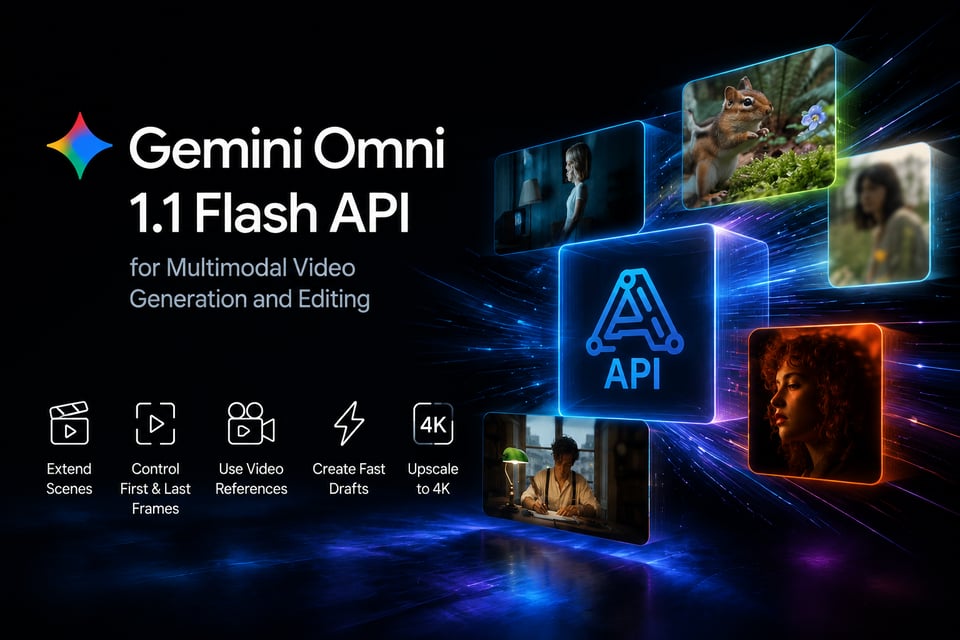
API Gemini Omni 1.1 Flash pour la génération et l'édition vidéo multimodale

curl https://api.kie.ai/api/v1/jobs/createTask \-H "Authorization: Bearer $KIE_API_KEY" \-H "Content-Type: application/json" \-d '{"model": "google/gemini-omni-flash-1-1","input": {"prompt": "A drone shot gliding over a misty pine forest at sunrise","duration": "4","aspect_ratio": "16:9","resolution": "720p"}}'
Concevez des workflows vidéo par IA avec l'API Google Omni Flash
Générez des vidéos par IA à partir de prompts multimodaux et de références
Créez des vidéos à partir de la première et de la dernière image avec l'API Google Omni Flash
Passez de rendus rapides à la 4K avec Gemini Omni 1.1 Flash
Fonctionnalités clés de l'API Gemini Omni 1.1 Flash sur Kie AI
Prolongez vos scènes avec l'API Gemini Omni 1.1 Flash
Contrôlez la première et la dernière image avec l'API Google Omni Flash
Générez des brouillons en 360p plus rapidement avec Gemini Omni
Créez des vidéos en 1080p et 4K avec Gemini Omni 1.1 Flash
Générez à partir de références vidéo avec Gemini Omni
Dirigez les mouvements cinématographiques avec l'API Google Omni 1.1 Flash
Comment utiliser l'API Gemini Omni 1.1 Flash sur Kie AI
- 1
Étape 1 — Tester Gemini Omni 1.1 Flash en ligne dans le Playground Kie AI
Commencez dans le playground en ligne Kie AI pour explorer Gemini Omni 1.1 Flash avant d'écrire le moindre code. Essayez des prompts, importez des références compatibles, comparez les résultats et testez les commandes vidéo via un flux de travail simple sur navigateur. - 2
Étape 2 — Obtenir votre clé API Gemini Omni 1.1 Flash
Créez un compte Kie AI et obtenez vos identifiants API pour accéder à l'API Gemini Omni 1.1 Flash. Utilisez la même plateforme pour passer des tests en ligne à l'intégration développeur sans avoir à configurer votre propre infrastructure de modèle. - 3
Étape 3 — Envoyer des prompts et des références à l'API Google Omni Flash
Connectez l'API Google Omni Flash à votre application et envoyez les données requises pour votre workflow. Selon la tâche, vous pouvez utiliser des prompts textuels, des images, des références vidéo ou la première et la dernière image pour guider la génération et l'édition. - 4
Étape 4 — Générez des vidéos Gemini Omni et ajoutez-les à votre application
Lancez votre requête d'API Gemini Omni 1.1 Flash et utilisez la vidéo générée dans votre produit SaaS, plateforme créative ou workflow média automatisé. Commencez par des brouillons rapides pour tester vos idées, puis passez à un rendu haute résolution pour la production finale.