01
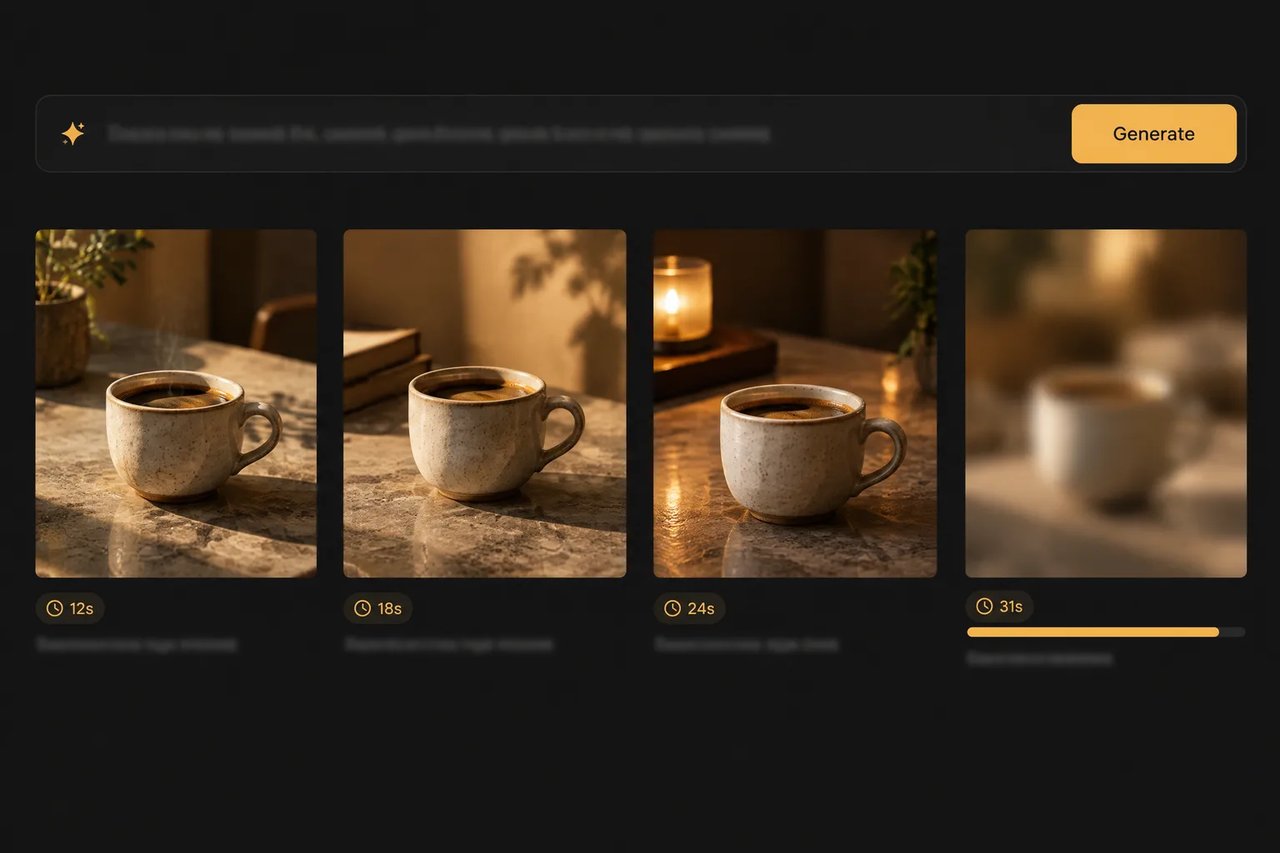
Génération d'images plus rapide
Selon OpenAI, la version 2.6 génère des images 50 % plus vite qu'avant.
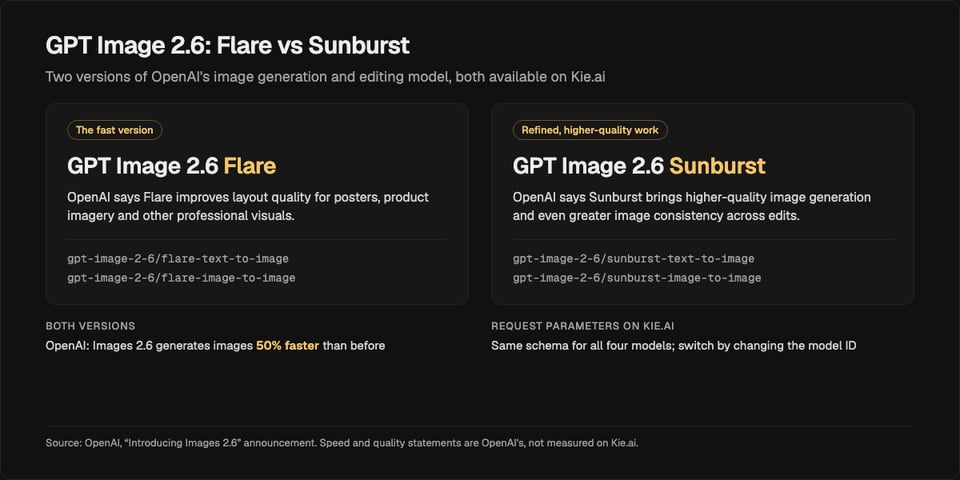
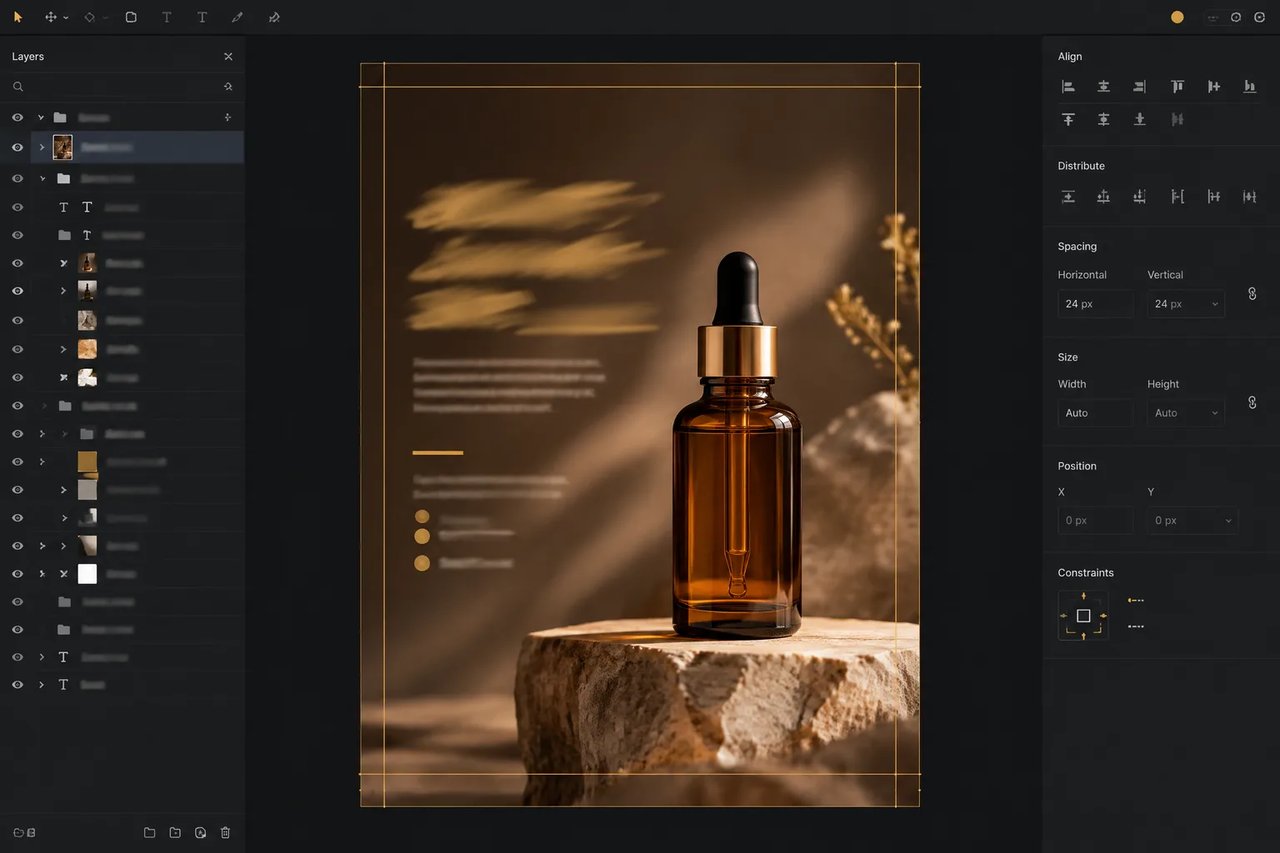
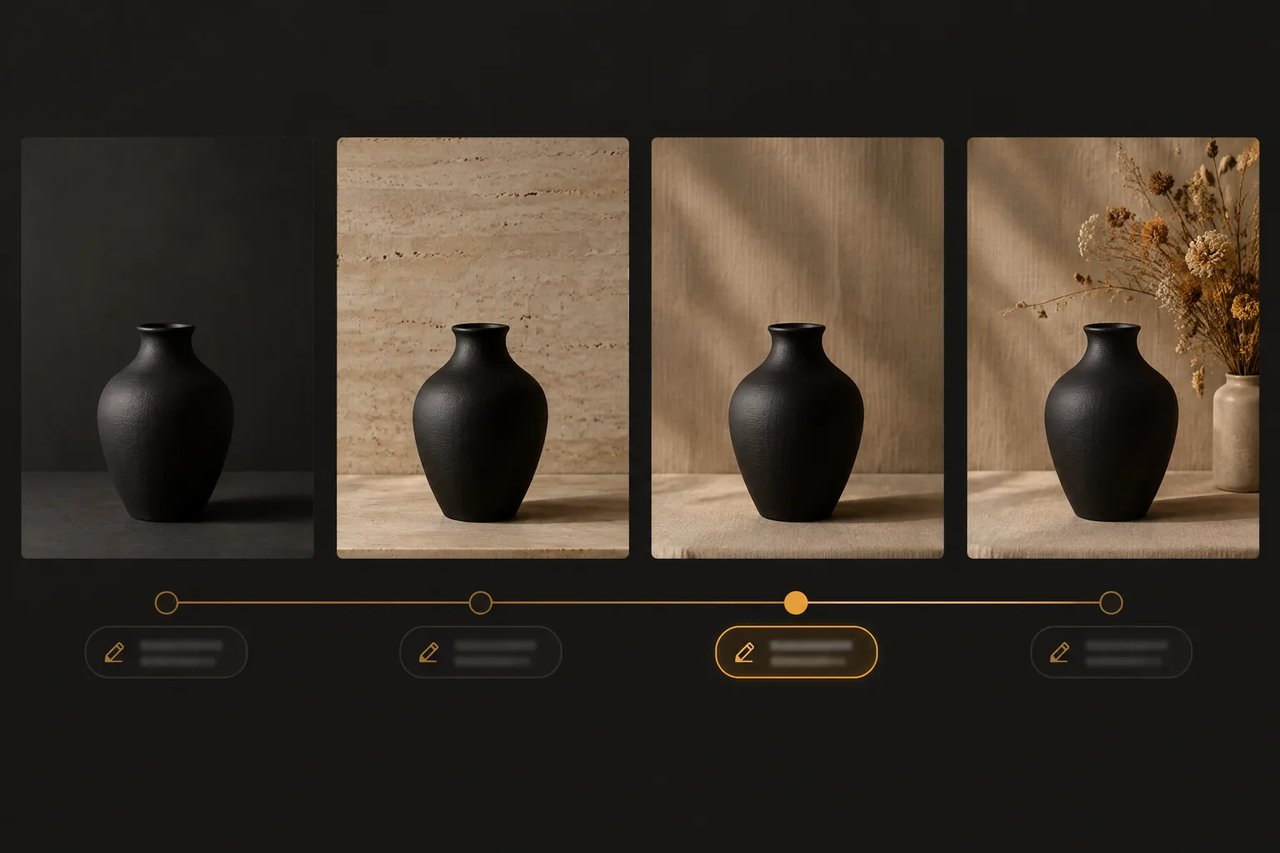
Accédez à GPT Image 2.6 d'OpenAI pour la génération et la modification d'images en deux versions : Flare, la version rapide, qui, selon OpenAI, améliore la qualité de mise en page, et Sunburst, pour un rendu soigné de qualité supérieure et des modifications cohérentes.
Used to describe the generated images.
0/20000Aspect ratio of the generated image. auto lets the model choose.
Image resolution
Output format
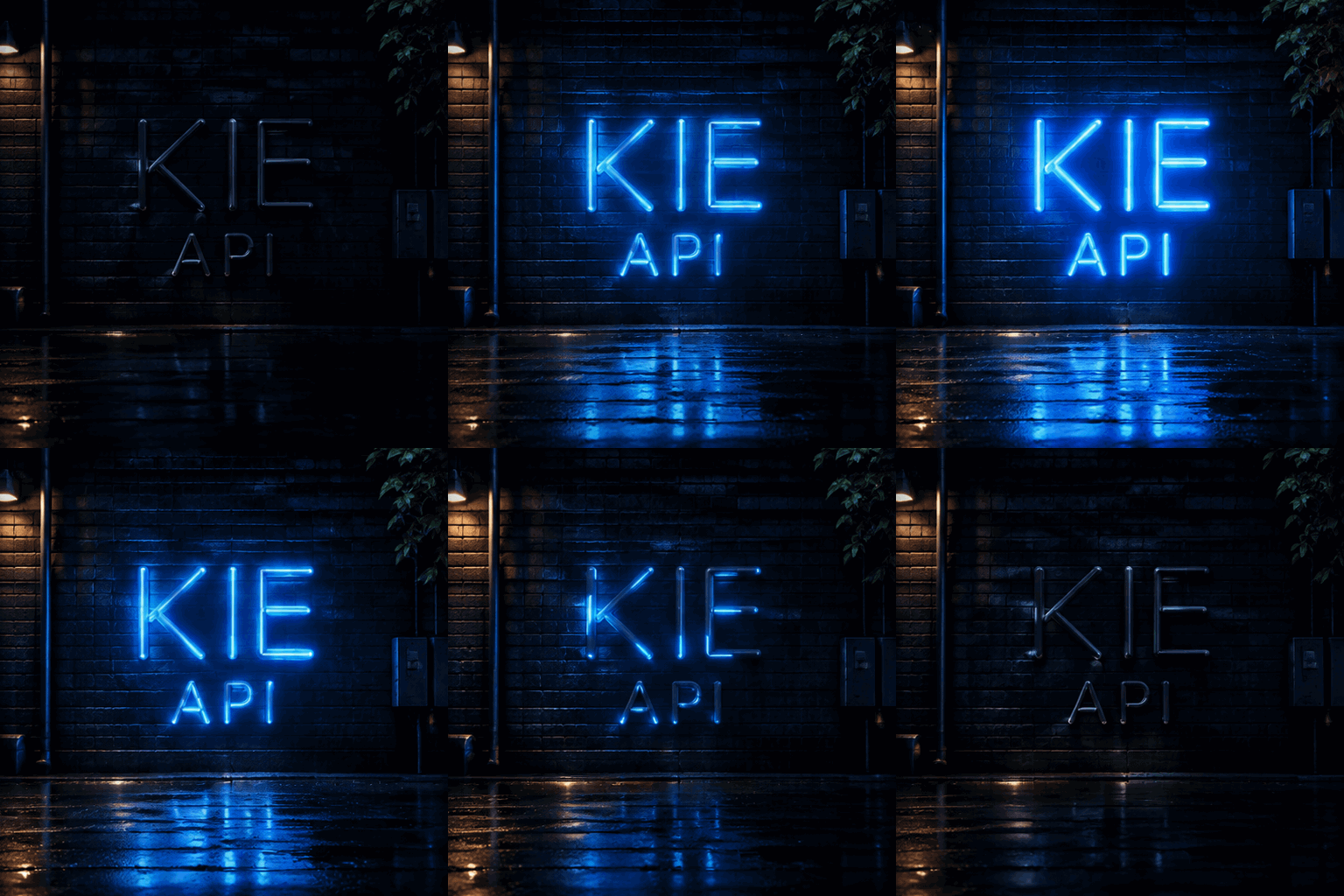
Explore different use cases and parameter configurations
Used to describe the generated images.
0/20000Click to upload or drag and drop
Supported formats: JPEG, PNG, WEBP, JPG Maximum file size: 30MB; Maximum files: 16
Image for reference
Aspect ratio of the generated image. auto lets the model choose.
Image resolution
Output format
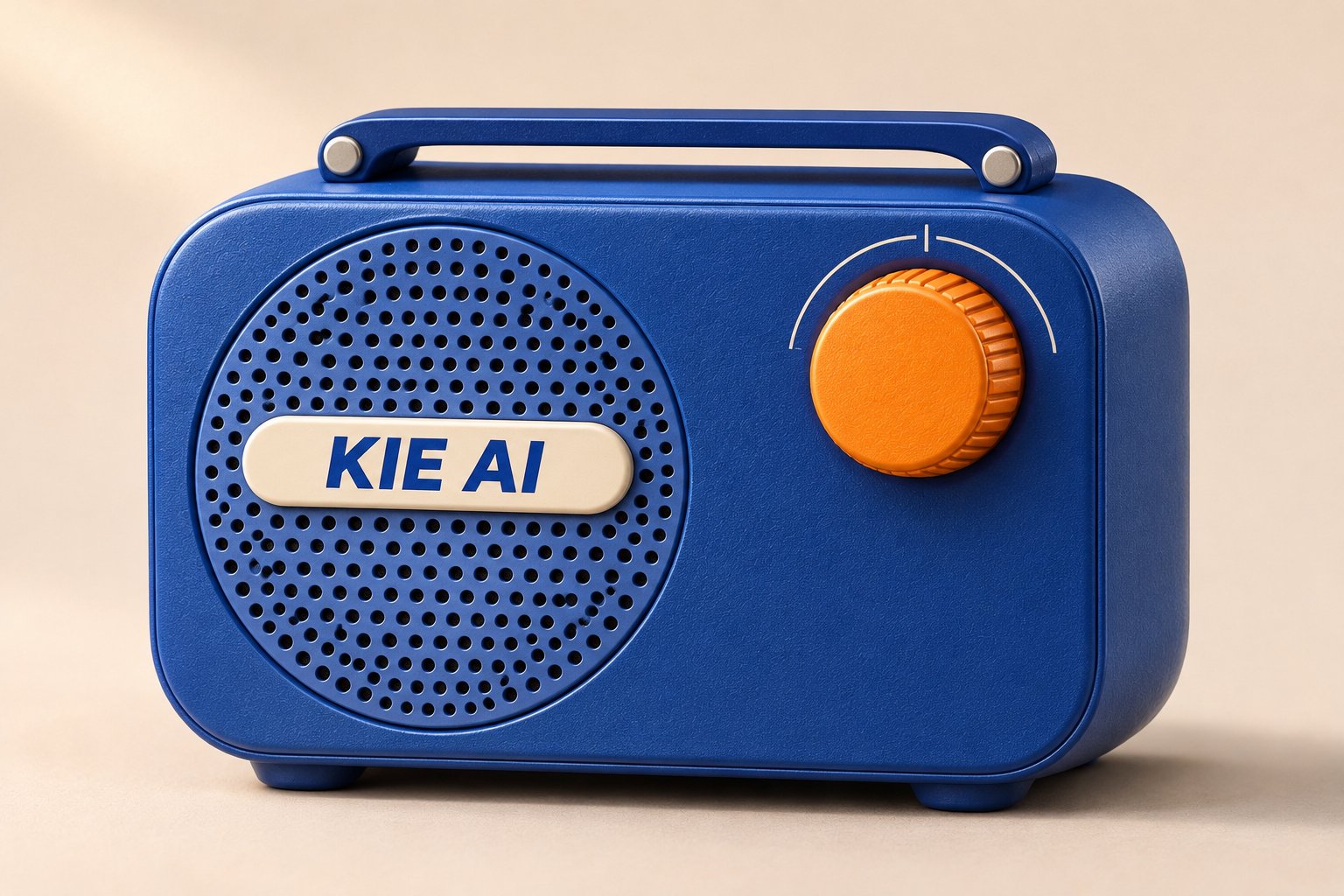
Used to describe the generated images.
0/20000Aspect ratio of the generated image. auto lets the model choose.
Image resolution
Output format
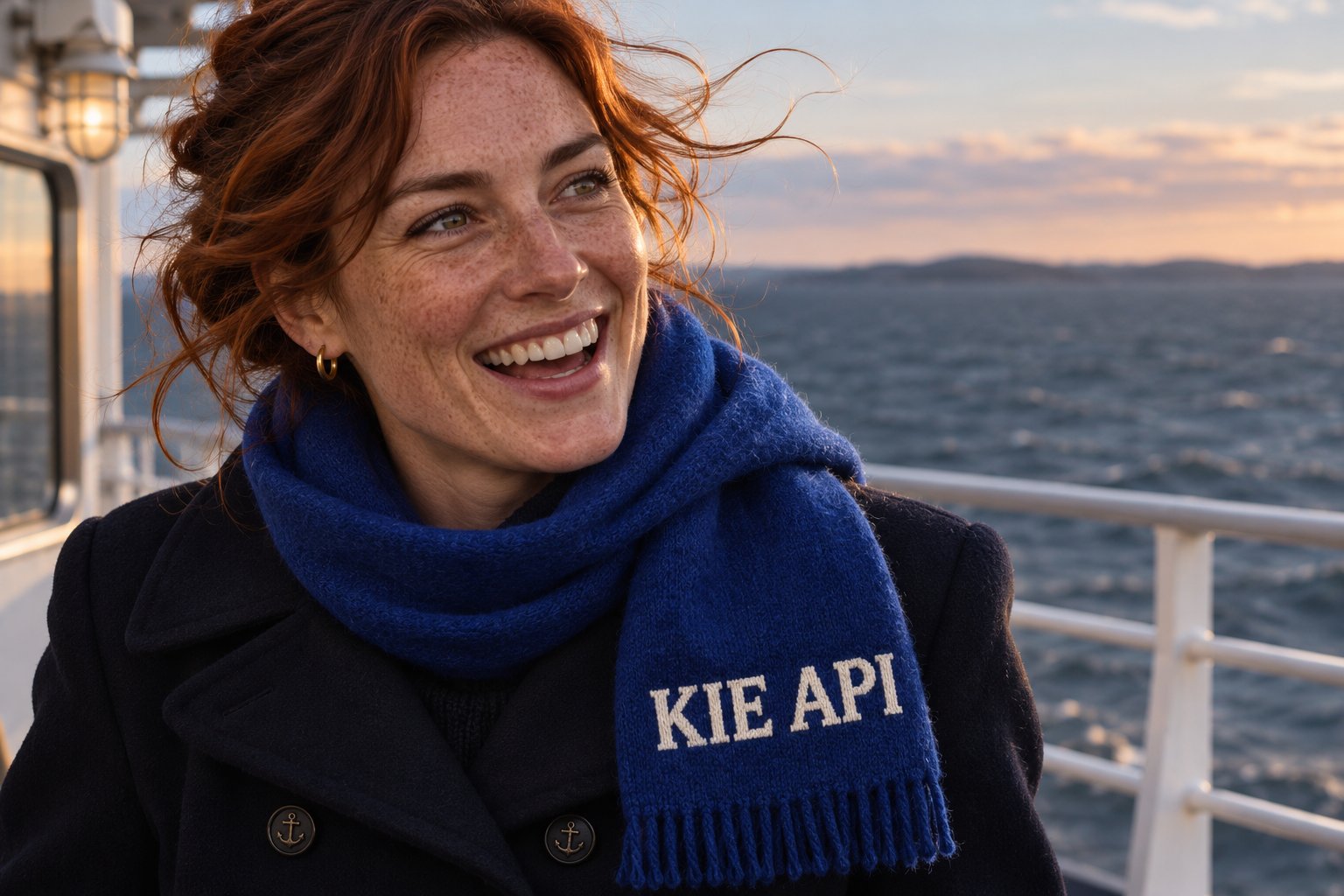
Explore different use cases and parameter configurations
Used to describe the generated images.
0/20000Click to upload or drag and drop
Supported formats: JPEG, PNG, WEBP, JPG Maximum file size: 30MB; Maximum files: 16
Image for reference
Aspect ratio of the generated image. auto lets the model choose.
Image resolution
Output format
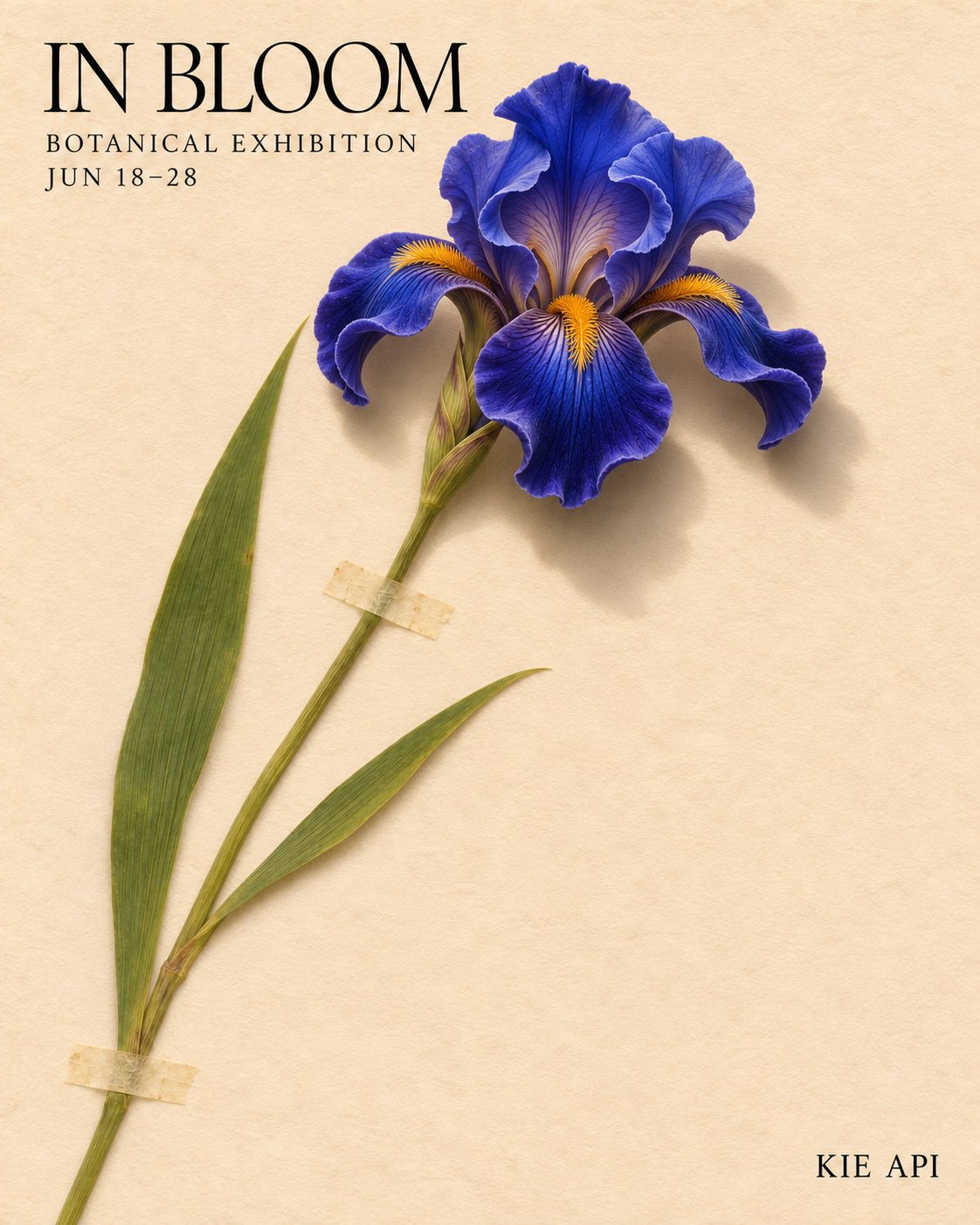
Explore different use cases and parameter configurations
Used to describe the generated images.
0/20000Aspect ratio of the generated image. auto lets the model choose.
Image background output mode.
Output format
Used to describe the generated images.
0/20000Click to upload or drag and drop
Supported formats: JPEG, PNG, WEBP, JPG Maximum file size: 30MB; Maximum files: 16
Image for reference
Aspect ratio of the generated image. auto lets the model choose.
Image background output mode.
Output format
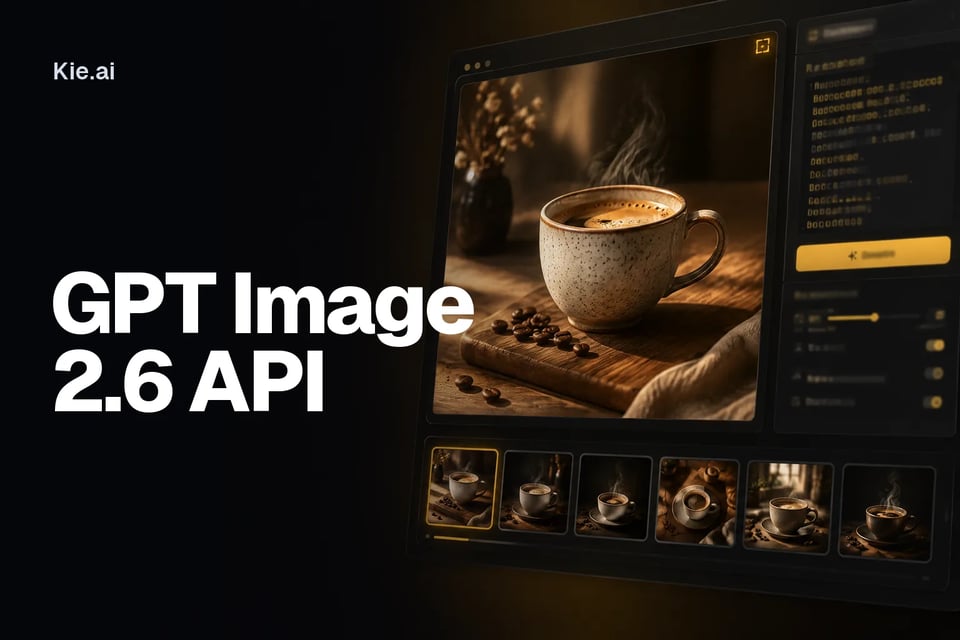
Complete guide to using GPT Image 2.6
| Parameter | Value |
|---|---|
| Models | Flare : gpt-image-2-6/flare-text-to-image, gpt-image-2-6/flare-image-to-image. Sunburst : gpt-image-2-6/sunburst-text-to-image, gpt-image-2-6/sunburst-image-to-image |
| Endpoint | POST /api/v1/jobs/createTask, then Get Task Details or a callBackUrl for the result |
| Prompt | Obligatoire ; consultez la documentation de l'API Kie.ai pour connaître la longueur maximale de l'invite |
| Images de référence (input_urls) | Pour les modèles d'image en image ; accepte plusieurs URL d'images, et la documentation de l'API Kie.ai indique le maximum |
| Rapport hauteur/largeur | auto par défaut |
| Resolution | 1K, 2K ou 4K |
| Background | auto, opaque ou transparent |
| Pricing | Affiché dans la carte tarifaire ci-dessus, avec les mêmes tarifs pour les quatre modèles Flare et Sunburst |
| Flare | Sunburst | |
|---|---|---|
| Modèles sur Kie.ai | gpt-image-2-6/flare-text-to-image, gpt-image-2-6/flare-image-to-image | gpt-image-2-6/sunburst-text-to-image, gpt-image-2-6/sunburst-image-to-image |
| Positioning | La version rapide ; OpenAI indique qu'elle améliore la qualité de mise en page pour les affiches, les images de produits et autres visuels professionnels | Travail raffiné et de meilleure qualité ; OpenAI indique qu'il apporte une plus grande cohérence entre les modifications |
| Paramètres de requête | Identique à Sunburst | Identique à Flare |
| Prix sur Kie.ai | Identique à Sunburst | Identique à Flare |