Click to upload or drag and drop images.
Images: JPEG/JPG/PNG/WebP, Max 20MB
Describe the image you want to generate.
0/20000Click to upload or drag and drop
Supported formats: JPEG, PNG, WEBP, JPG Maximum file size: 20MB; Maximum files: 7
Upload an image file to use as input for the API
Note: when video input is provided, the output duration is determined by the model automatically. This duration parameter will not take effect.
Audio ID list. Up to 3 ID is allowed.
Video ratio
Character ID list. Each character ID uses 1 or 2 image slot. Available character slots: 3/7. Remaining image slots: 5/7.
Output video resolution. Valid values: 720P(default), 1080P, 4k.
Optional video input. Only 1 video is allowed and it uses 2 image slots.
Random seed. Range: [0, 2147483647]. If not specified, the system generates a seed automatically. Fixing the seed can improve reproducibility, but results may still vary due to the model’s stochasticity.
Explore different use cases and parameter configurations
Basic Voice
Input description
Textarea description
0/20000Input description
No result yet. Click generate to start.
Input description
Click to upload or drag and drop
Supported formats: JPEG, PNG, WEBP Maximum file size: 20MB; Maximum files: 2
Array of character reference image URLs. Up to 2 images are supported. Index 0 is the portrait image, and index 1 is the body image. The body image is optional, but if provided, the portrait image must be present at index 0.
Audio ID list. Up to 1 IDs are allowed.
Character Description
0/20000No result yet. Click generate to start.
README
Complete guide to using Gemini Omni 1.1 Flash
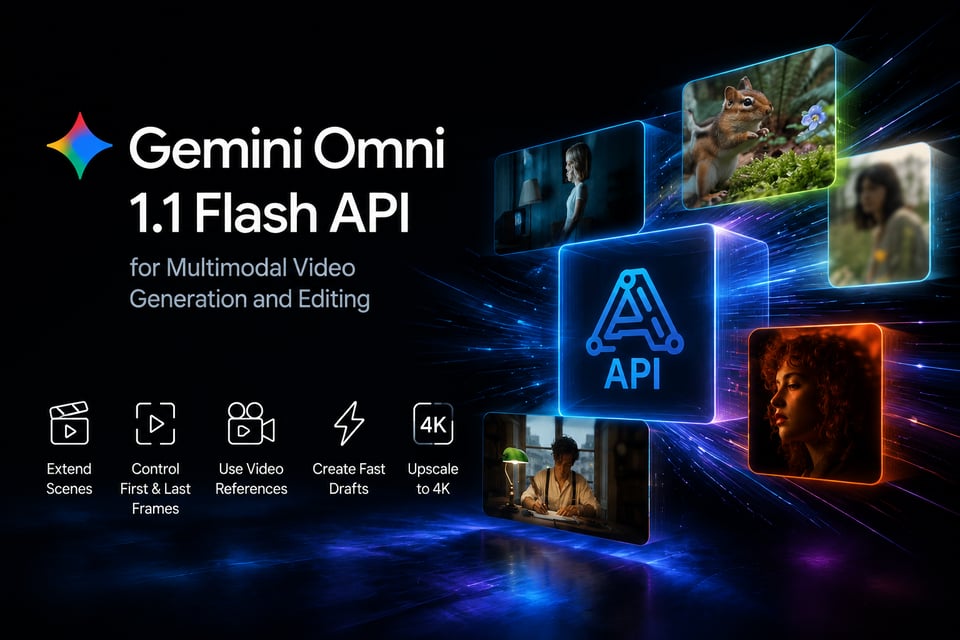
API de Gemini Omni 1.1 Flash para la generación y edición de vídeo multimodal

curl https://api.kie.ai/api/v1/jobs/createTask \-H "Authorization: Bearer $KIE_API_KEY" \-H "Content-Type: application/json" \-d '{"model": "google/gemini-omni-flash-1-1","input": {"prompt": "A drone shot gliding over a misty pine forest at sunrise","duration": "4","aspect_ratio": "16:9","resolution": "720p"}}'
Crea flujos de trabajo de vídeo con IA usando Google Omni Flash API
Genera vídeos con IA a partir de prompts multimodales y referencias
Crea vídeos desde el primer hasta el último fotograma con Google Omni Flash API
Pasa de borradores rápidos a 4K con Gemini Omni 1.1 Flash
Características principales de la API de Gemini Omni 1.1 Flash en Kie AI
Extiende escenas con Gemini Omni 1.1 Flash API
Controla el primer y el último fotograma con Google Omni Flash API
Genera borradores en 360p más rápidos con Gemini Omni
Crea vídeos en 1080p y 4K con Gemini Omni 1.1 Flash
Genera con vídeos de referencia en Gemini Omni
Dirige el movimiento cinematográfico con la API de Google Omni 1.1 Flash
Cómo usar la API de Gemini Omni 1.1 Flash en Kie AI
- 1
Paso 1 — Prueba Gemini Omni 1.1 Flash online en el Playground de Kie AI
Comienza en el playground online de Kie AI para explorar Gemini Omni 1.1 Flash antes de escribir código. Prueba prompts, sube referencias compatibles, compara los resultados y prueba los controles de vídeo en un sencillo flujo de trabajo basado en el navegador. - 2
Paso 2 — Obtén tu API Key de Gemini Omni 1.1 Flash
Crea una cuenta en Kie AI y obtén tus credenciales para acceder a la API de Gemini Omni 1.1 Flash. Utiliza la misma plataforma para pasar de las pruebas online a la integración para desarrolladores sin necesidad de configurar tu propia infraestructura de modelos. - 3
Paso 3 — Envía prompts y referencias a la API de Google Omni Flash
Conecta la API de Google Omni Flash a tu aplicación y envía los datos necesarios para tu flujo de trabajo. Dependiendo de la tarea, puedes usar prompts de texto, imágenes, referencias de video o los fotogramas inicial y final para guiar la generación y edición. - 4
Paso 4 — Genera videos con Gemini Omni y añádelos a tu app
Ejecuta tu solicitud a la API de Gemini Omni 1.1 Flash y usa el video generado en tu producto SaaS, plataforma creativa o flujo de medios automatizado. Empieza con borradores rápidos al probar ideas y luego pasa a resoluciones más altas para la producción final.