01
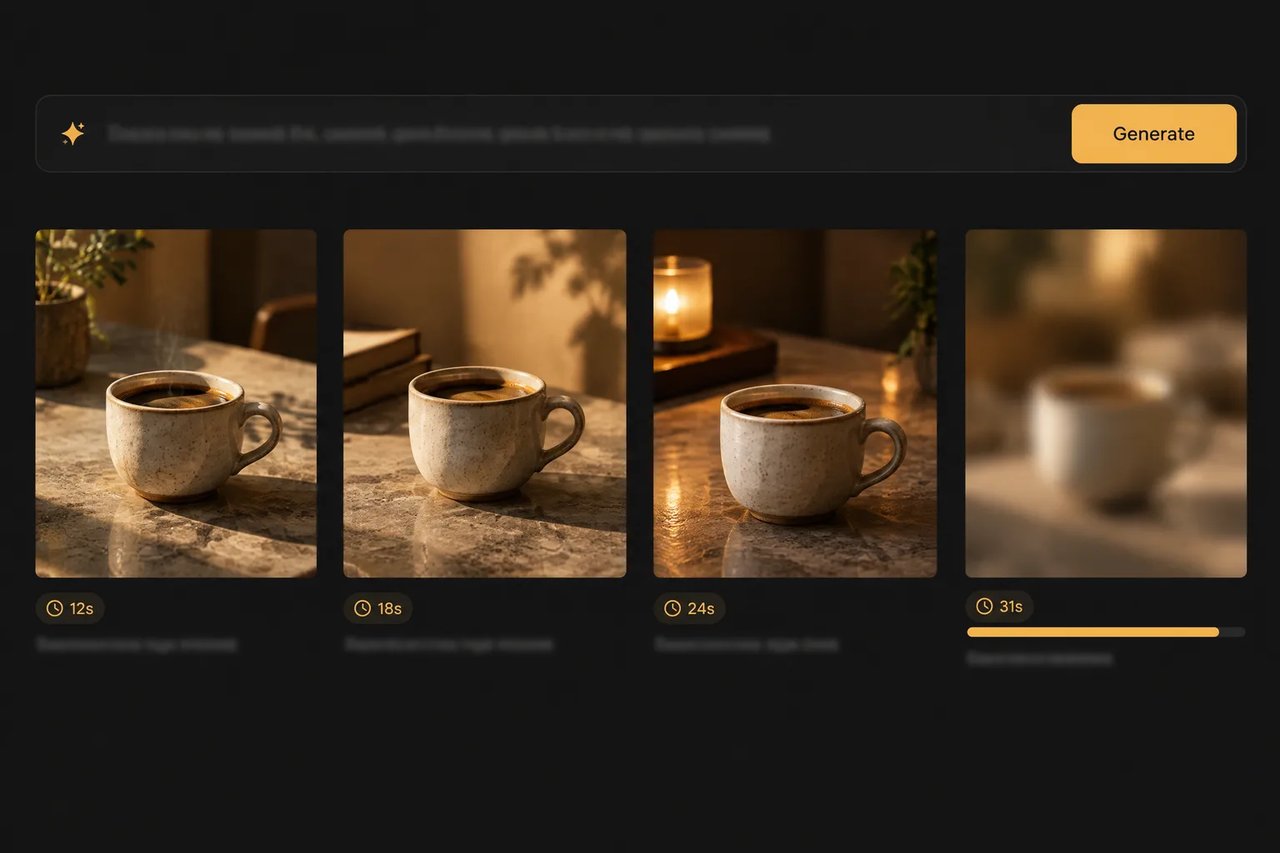
Generación de imágenes más rápida
Según OpenAI, la versión 2.6 genera imágenes un 50% más rápido que antes.
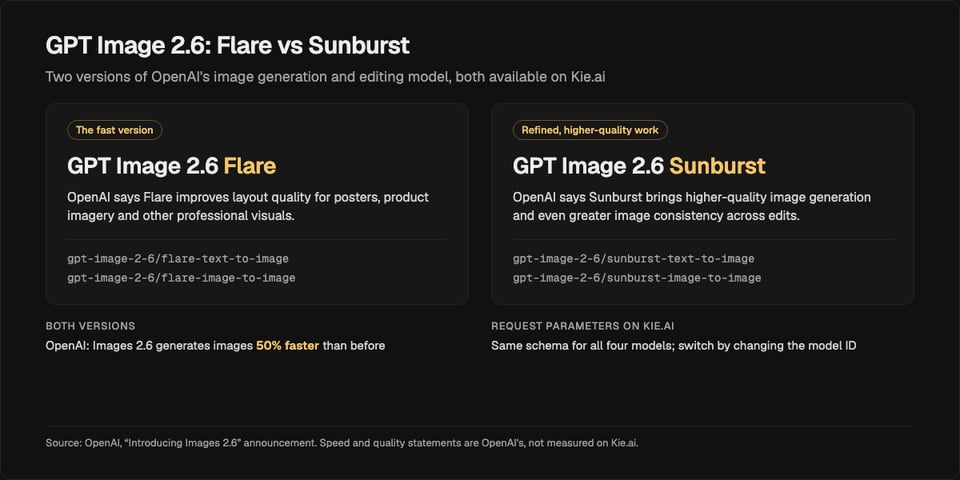
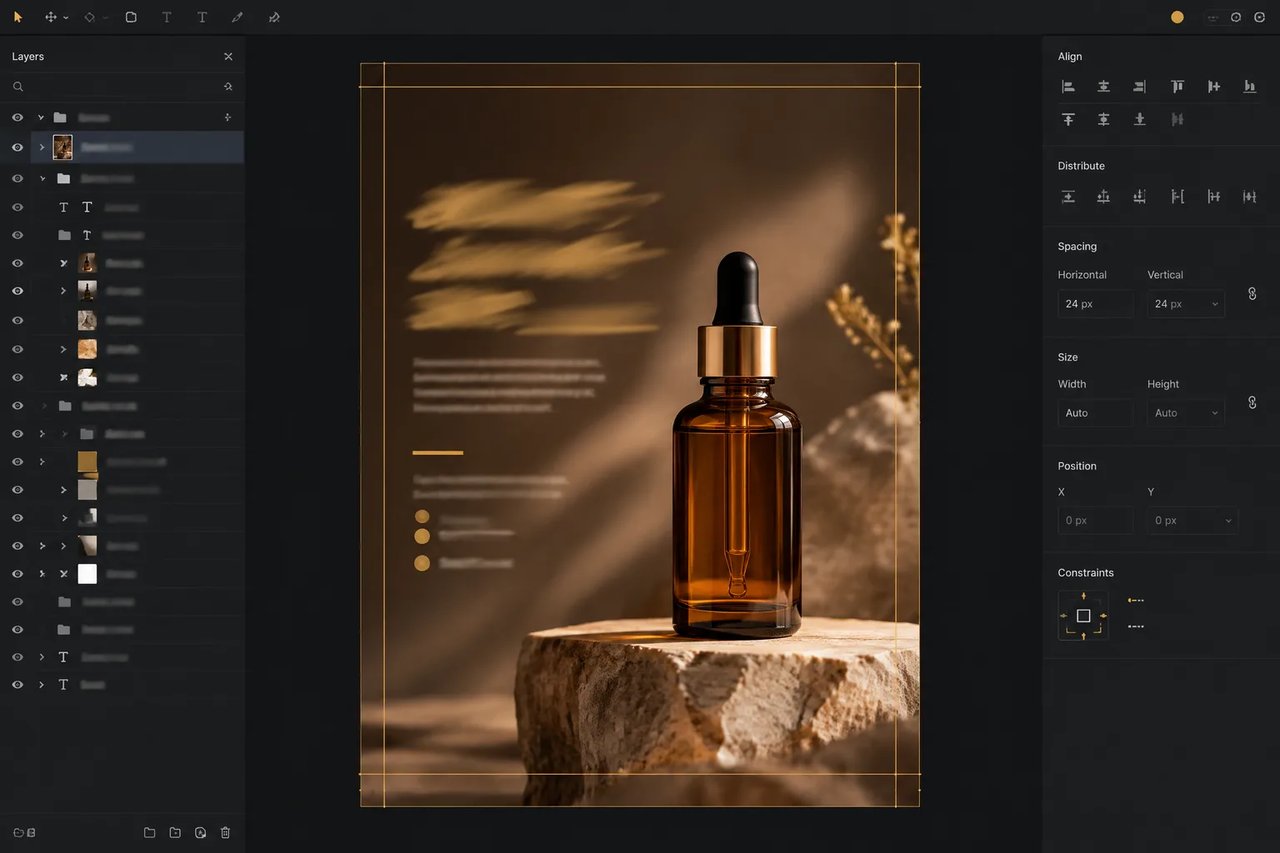
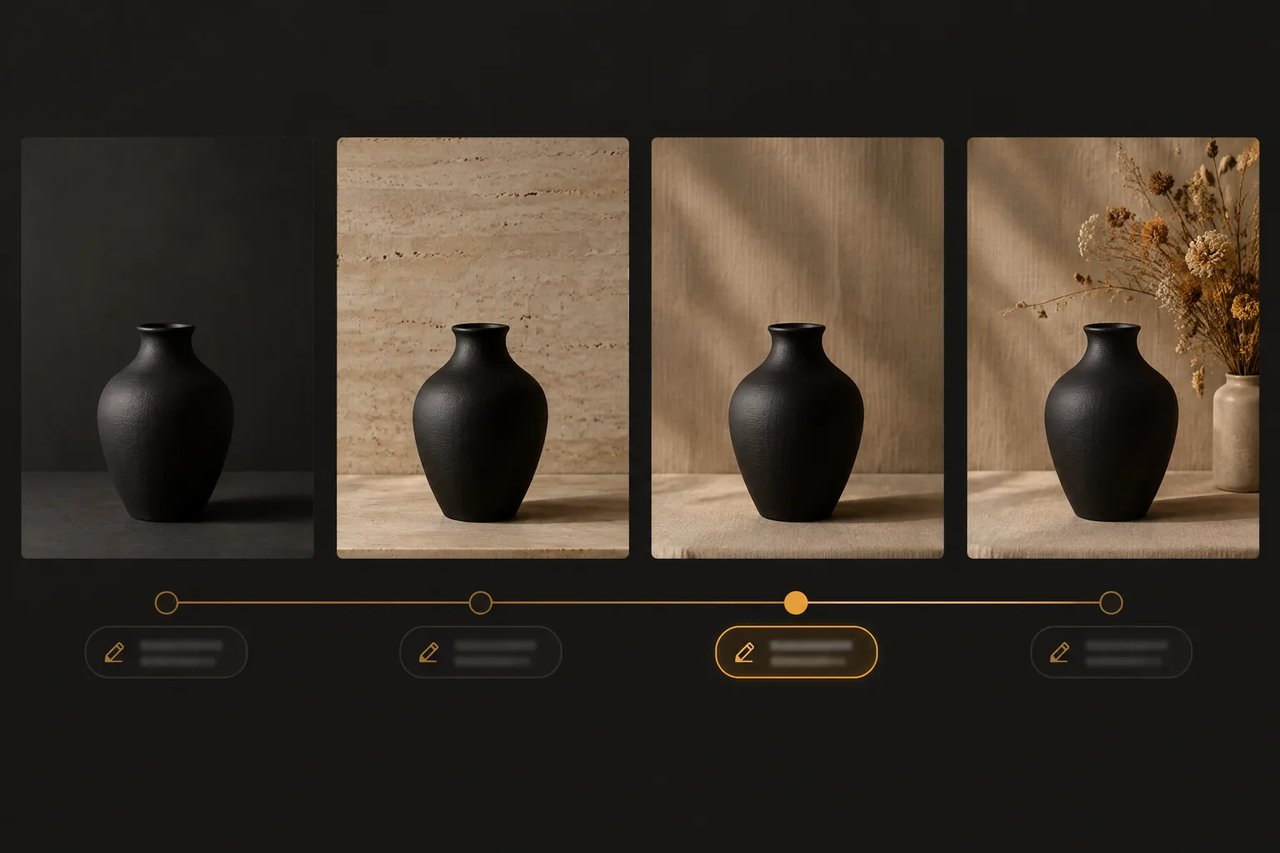
Accede a GPT Image 2.6 de OpenAI para generar y editar imágenes en dos versiones: Flare, la versión rápida, que según OpenAI mejora la calidad de composición, y Sunburst, para obtener resultados refinados y de mayor calidad, y ediciones coherentes.
Used to describe the generated images.
0/20000Aspect ratio of the generated image. auto lets the model choose.
Image resolution
Output format
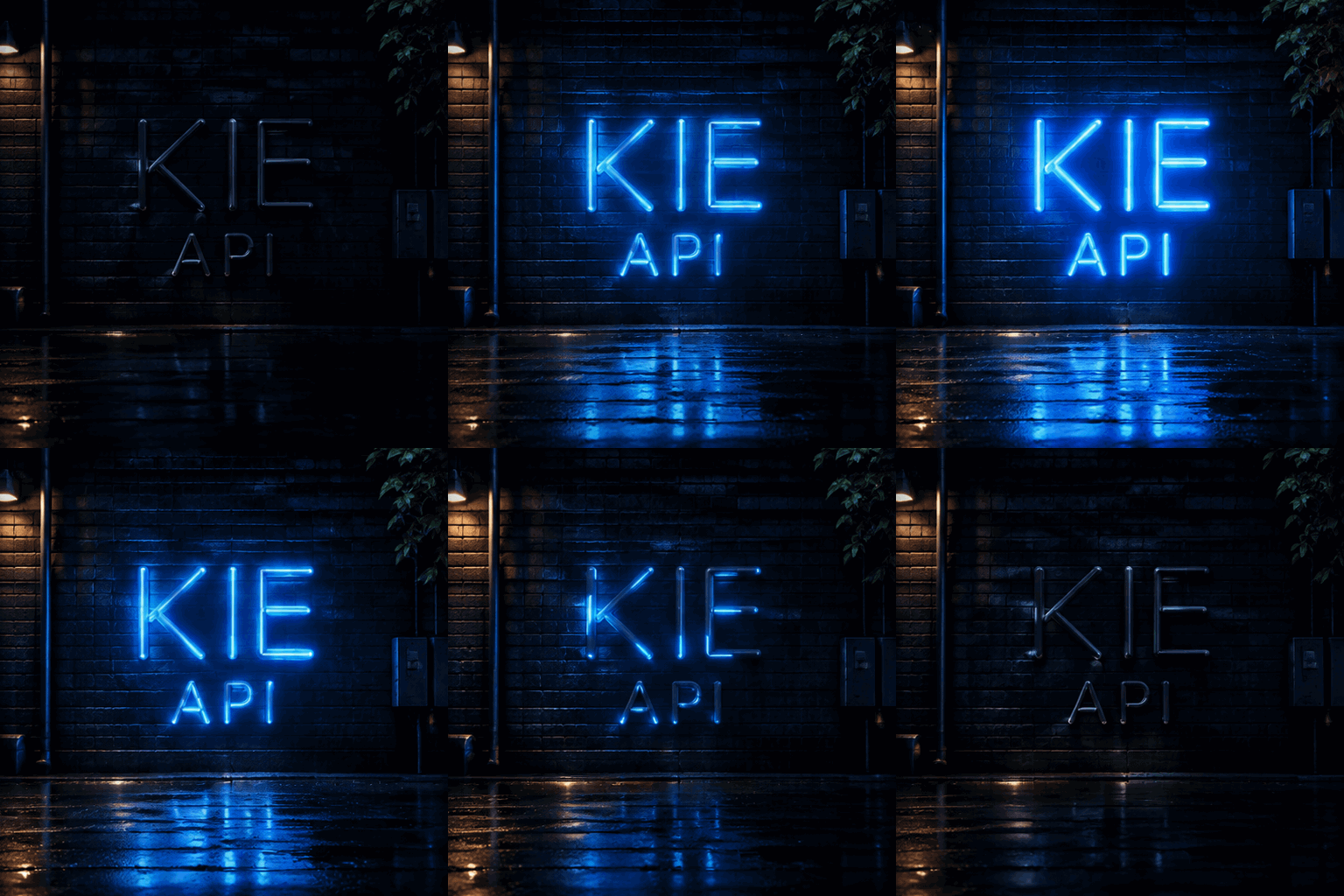
Explore different use cases and parameter configurations
Used to describe the generated images.
0/20000Click to upload or drag and drop
Supported formats: JPEG, PNG, WEBP, JPG Maximum file size: 30MB; Maximum files: 16
Image for reference
Aspect ratio of the generated image. auto lets the model choose.
Image resolution
Output format
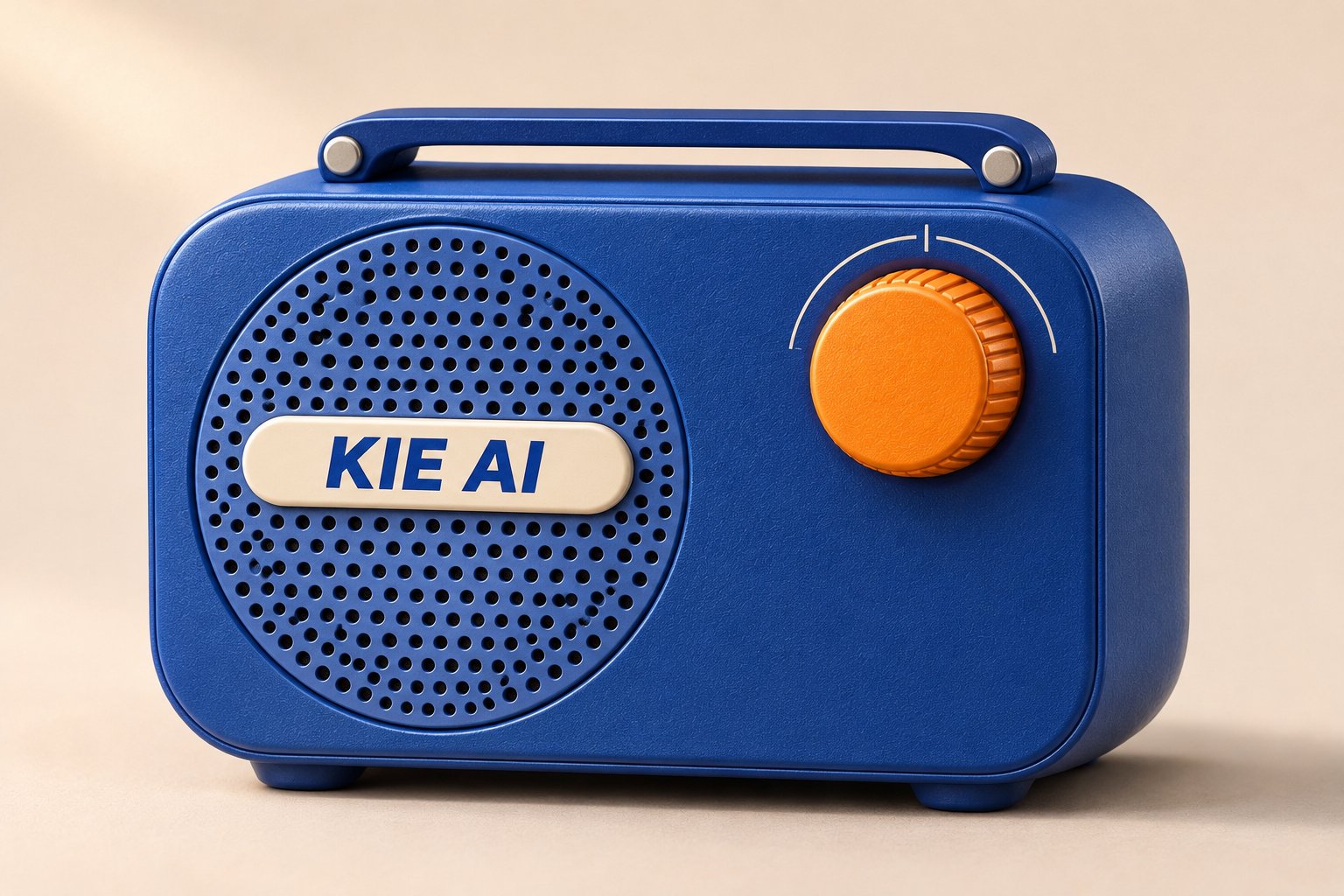
Used to describe the generated images.
0/20000Aspect ratio of the generated image. auto lets the model choose.
Image resolution
Output format
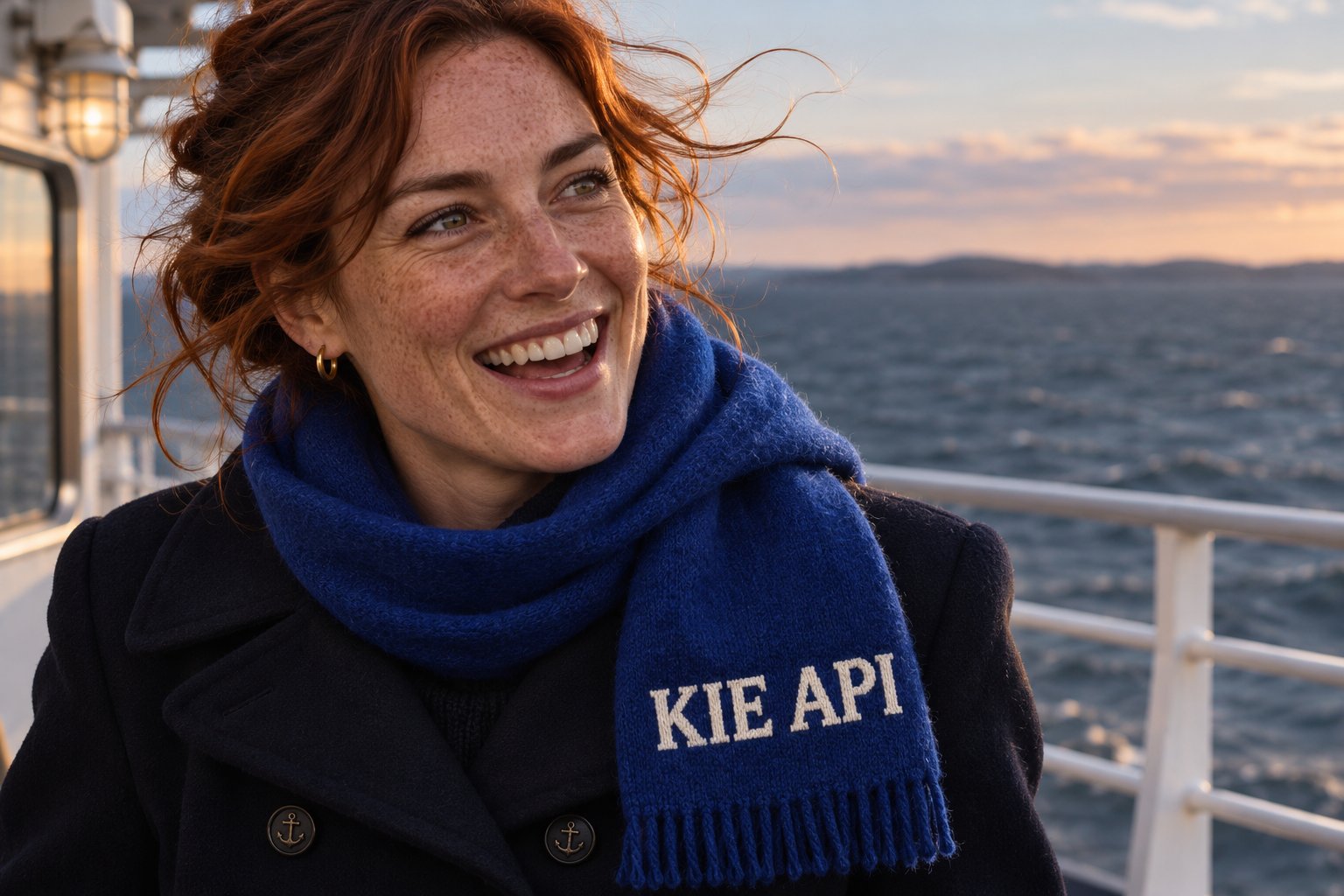
Explore different use cases and parameter configurations
Used to describe the generated images.
0/20000Click to upload or drag and drop
Supported formats: JPEG, PNG, WEBP, JPG Maximum file size: 30MB; Maximum files: 16
Image for reference
Aspect ratio of the generated image. auto lets the model choose.
Image resolution
Output format
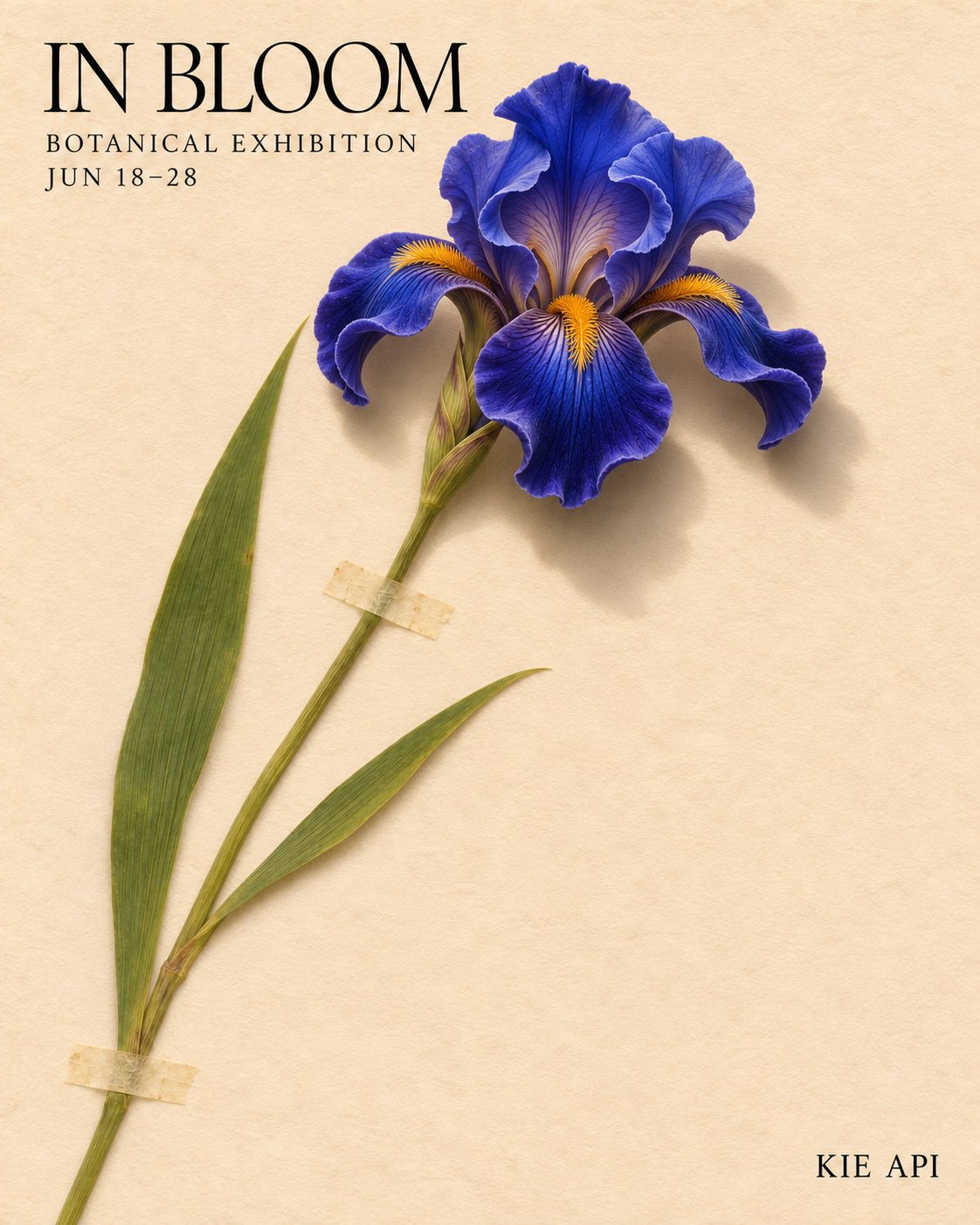
Explore different use cases and parameter configurations
Used to describe the generated images.
0/20000Aspect ratio of the generated image. auto lets the model choose.
Image background output mode.
Output format
Used to describe the generated images.
0/20000Click to upload or drag and drop
Supported formats: JPEG, PNG, WEBP, JPG Maximum file size: 30MB; Maximum files: 16
Image for reference
Aspect ratio of the generated image. auto lets the model choose.
Image background output mode.
Output format
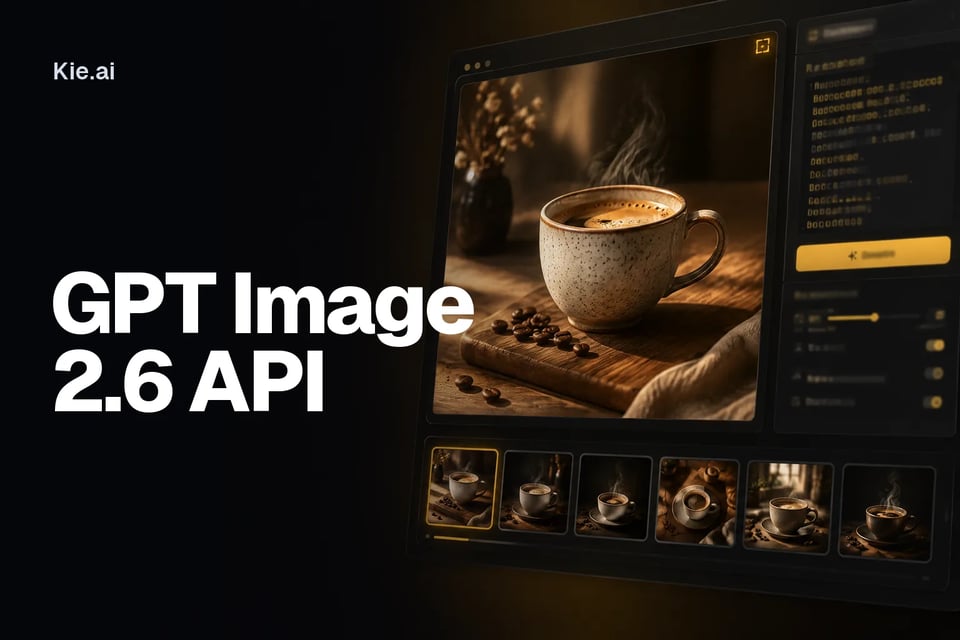
Complete guide to using GPT Image 2.6
| Parameter | Value |
|---|---|
| Models | Flare: gpt-image-2-6/flare-text-to-image, gpt-image-2-6/flare-image-to-image. Sunburst: gpt-image-2-6/sunburst-text-to-image, gpt-image-2-6/sunburst-image-to-image |
| Endpoint | POST /api/v1/jobs/createTask, then Get Task Details or a callBackUrl for the result |
| Prompt | Obligatorio; consulta la documentación de la API de Kie.ai para ver la longitud máxima de la instrucción |
| Imágenes de referencia (input_urls) | Para los modelos de imagen a imagen; acepta múltiples URL de imágenes y la documentación de la API de Kie.ai indica el máximo |
| Relación de aspecto | "auto" por defecto |
| Resolution | 1K, 2K o 4K |
| Background | "auto", "opaque" o "transparent" |
| Pricing | Se muestra en la tarjeta de precios de arriba, con las mismas tarifas para los cuatro modelos de Flare y Sunburst |
| Flare | Sunburst | |
|---|---|---|
| Modelos en Kie.ai | gpt-image-2-6/flare-text-to-image, gpt-image-2-6/flare-image-to-image | gpt-image-2-6/sunburst-text-to-image, gpt-image-2-6/sunburst-image-to-image |
| Positioning | La versión rápida; OpenAI afirma que mejora la calidad de composición para carteles, imágenes de producto y otros recursos visuales profesionales | Trabajo refinado y de mayor calidad; OpenAI afirma que aporta una mayor coherencia entre ediciones |
| Parámetros de solicitud | Igual que Sunburst | Igual que Flare |
| Precio en Kie.ai | Igual que Sunburst | Igual que Flare |